프롬프트 하나로 VARCO 3D를 Codex·Claude에 연결하는 방법
2026-07-14 · tutorial
복잡한 MCP 설정을 일일이 직접 구성할 필요는 없습니다.
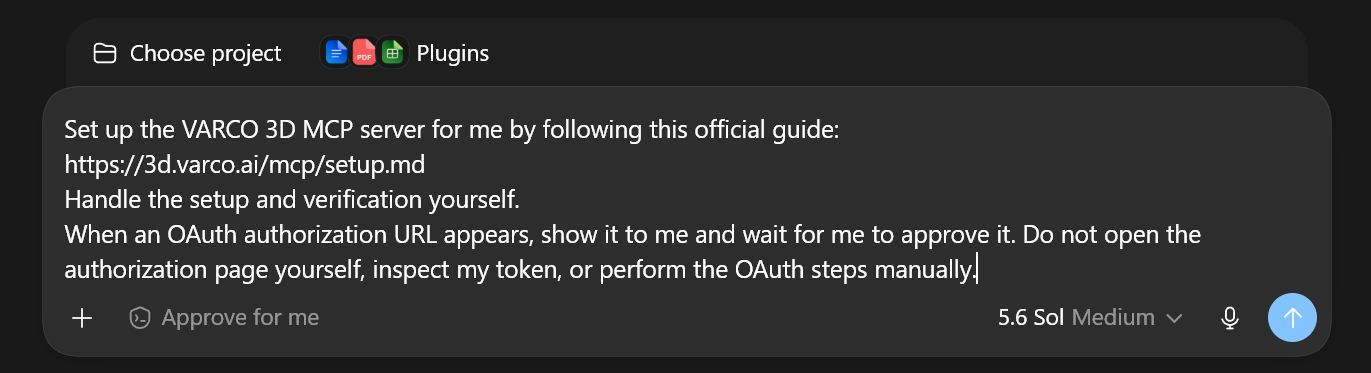
공식 설정 가이드와 아래 프롬프트를 Codex나 Claude에 전달하면, 나머지 설정은 에이전트가 알아서 진행합니다.
이 프롬프트를 복사해 입력하세요
아래 공식 가이드에 따라 VARCO 3D MCP 서버를 설정해 주세요.

https://3d.varco.ai/mcp/setup.md

설정을 완료한 뒤 연결이 정상적으로 되었는지도 확인해 주세요.

OAuth 승인 URL이 표시되면 제게 보여 주고, 제가 승인할 때까지 기다려 주세요. 승인 페이지를 대신 열거나 제 토큰을 확인하지 말고, OAuth 절차를 수동으로 처리하지도 마세요.
이게 전부입니다.
Codex나 Claude에 위 프롬프트를 입력하면 공식 가이드를 읽고 필요한 설정을 진행합니다.
시작하기 전에
두 가지만 준비하세요.
1. VARCO 3D에 로그인하기
브라우저에서 VARCO 3D를 열고 로그인하세요.
2. Custom Workflow 하나 열어두기
브라우저에서 VARCO Custom Workflow를 하나 이상 열어두어야 합니다.
MCP 서버는 현재 열려 있는 워크플로에 명령을 전달합니다. 워크플로가 열려 있지 않으면 인증에 성공하더라도 에이전트가 작업할 대상을 찾지 못합니다.
처음 연결을 테스트할 때는 새 프로젝트에서 빈 워크플로를 여는 것을 권장합니다. AI가 무엇을 추가하거나 변경하는지 쉽게 확인할 수 있고, 기존 작업을 실수로 건드릴 위험도 줄일 수 있습니다.
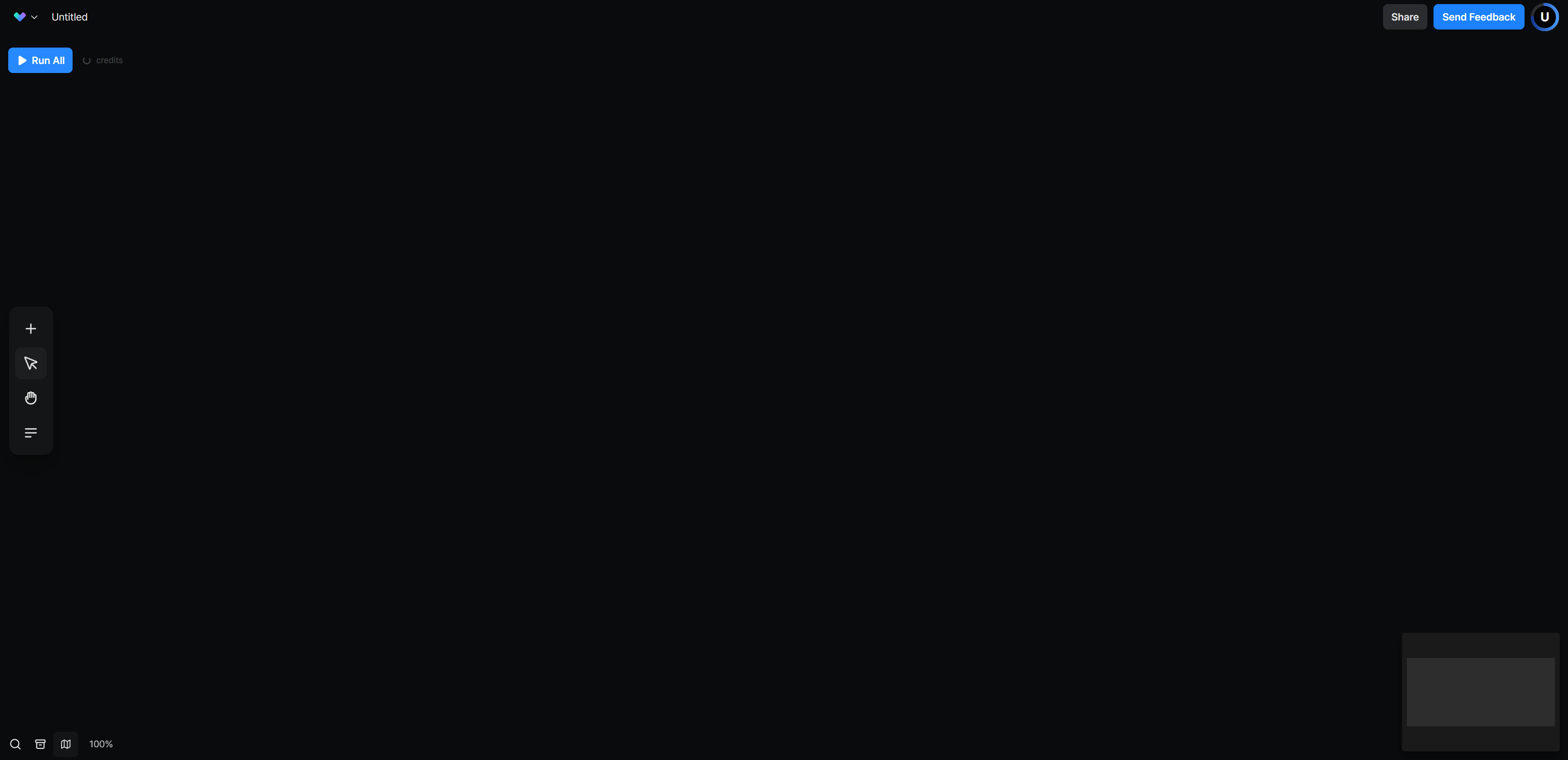
Codex나 Claude를 사용하는 동안에는 이 워크플로 탭을 닫지 마세요.
로그인 승인하기
설정을 진행하다 보면 에이전트가 VARCO 3D 승인 URL을 보여 줍니다.
이 URL은 사용자가 직접 열고 접근을 승인해야 합니다.
승인을 마치면 터미널이나 에이전트에 MCP 서버 인증이 완료됐다는 메시지가 표시됩니다.
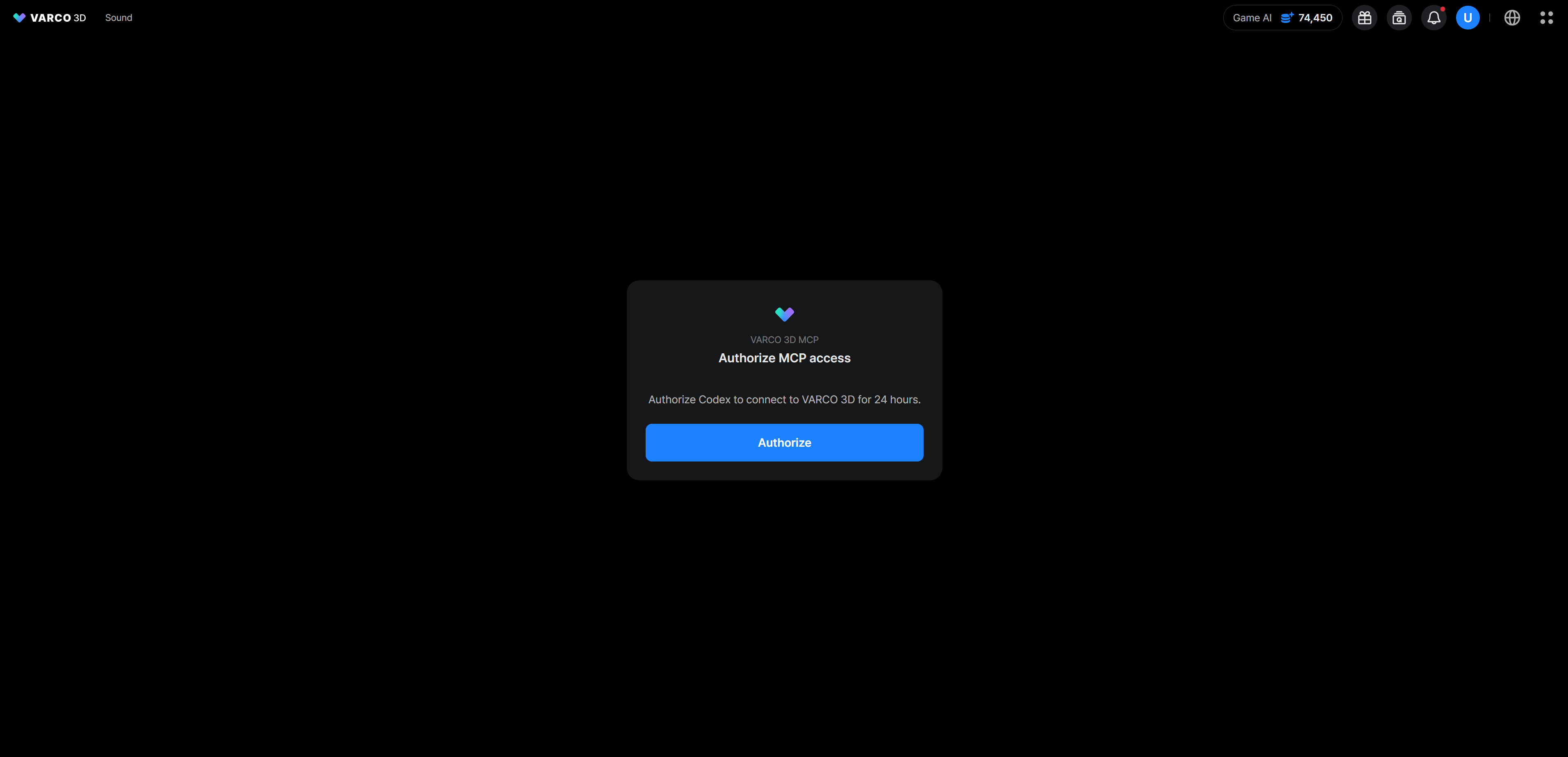
승인 URL은 다른 사람에게 공유하거나 공개하지 마세요. 로그인 세션을 위해 임시로 발급된 OAuth 정보가 포함될 수 있습니다.
연결 확인하기
설정이 끝나면 Codex나 Claude를 다시 시작하거나 새 대화를 여세요. 그래야 새로 연결한 MCP 도구를 인식할 수 있습니다.
이제 다음 프롬프트로 연결 상태를 확인해 보세요.
현재 열려 있는 VARCO 워크플로에 TextInput 노드 하나만 만들어 주세요. 다른 부분은 변경하지 마세요.
연결이 정상이라면 워크플로에 새로운 TextInput 노드가 나타납니다.
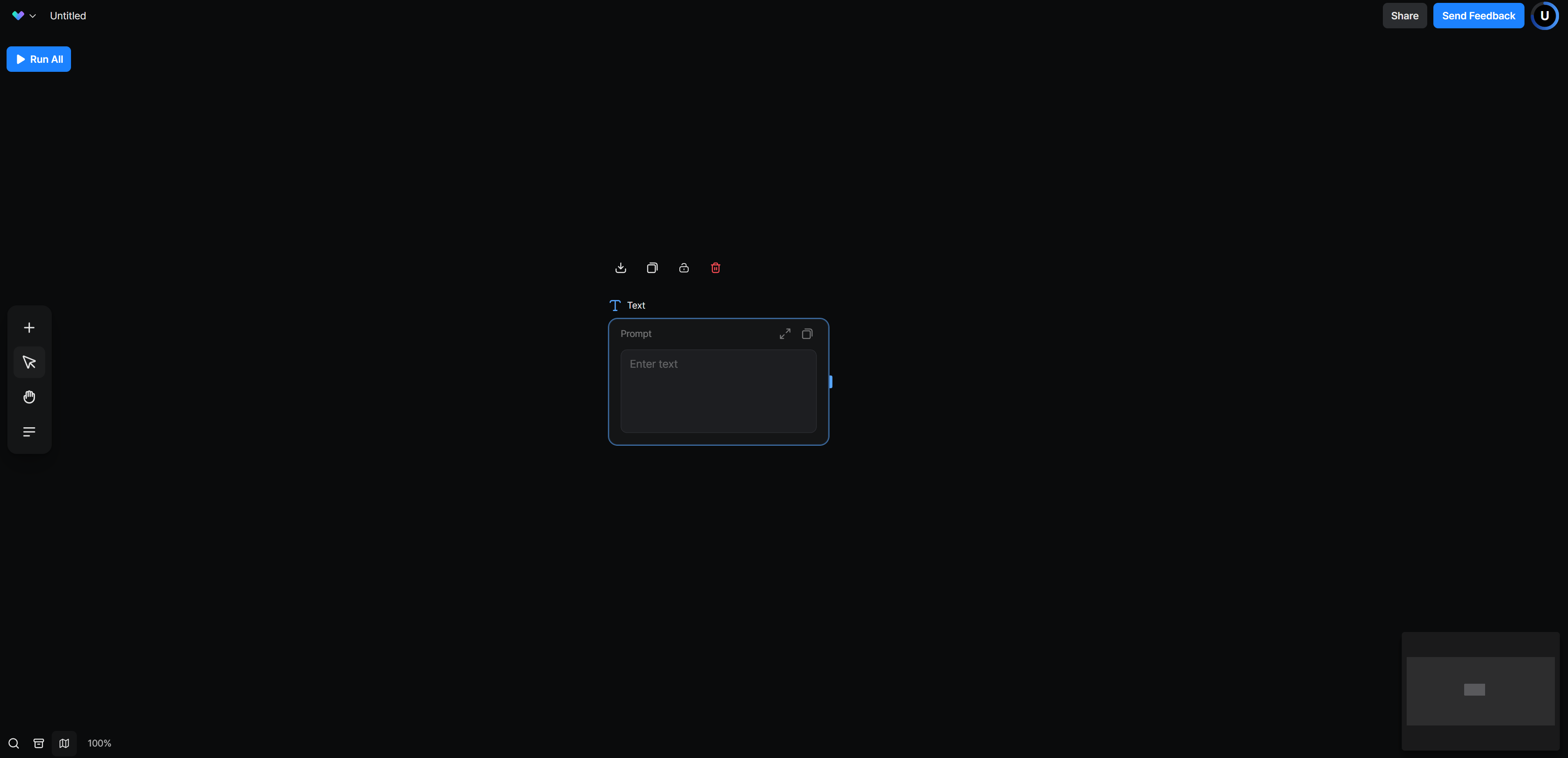
다음과 같이 현재 사용할 수 있는 노드를 확인할 수도 있습니다.
현재 열려 있는 VARCO 워크플로를 확인하고, 사용할 수 있는 노드 종류를 알려 주세요. 아직 아무것도 변경하지 마세요.
꼭 알아두세요
워크플로 탭을 계속 열어두세요
에이전트가 VARCO 3D 워크플로를 제어하려면 다음 조건이 필요합니다.
- VARCO 3D에 로그인되어 있어야 합니다.
- 브라우저에서 Custom Workflow가 하나 이상 열려 있어야 합니다.
- 에이전트가 작업하는 동안 해당 탭을 계속 열어두어야 합니다.
처음 테스트할 때는 새 프로젝트의 빈 워크플로를 사용하는 것이 가장 안전합니다.
여러 워크플로가 열려 있다면 사용할 대상을 지정하세요
여러 워크플로 에디터를 동시에 열어두면 에이전트가 어느 워크플로를 사용해야 할지 판단하지 못할 수 있습니다.
사용하지 않는 워크플로를 닫거나 다음과 같이 요청하세요.
현재 열려 있는 VARCO 워크플로 세션을 나열한 뒤, 어느 세션을 사용할지 먼저 확인해 주세요. 아직 아무것도 변경하지 마세요.
OAuth 처리는 MCP 클라이언트에 맡기세요
에이전트에게 curl, fetch 같은 HTTP 도구로 MCP 엔드포인트를 직접 호출하라고 지시하지 마세요.
OAuth 서버 탐색, 클라이언트 등록, 토큰 교환과 저장도 직접 처리할 필요가 없습니다.
이 과정은 Codex나 Claude의 MCP 클라이언트가 담당해야 합니다.
승인 URL은 직접 여세요
에이전트는 승인 URL을 보여 준 뒤 사용자가 승인할 때까지 기다려야 합니다.
승인 페이지는 사용자가 직접 열어야 합니다. 에이전트가 대신 페이지를 열거나 토큰과 로그인 정보를 읽도록 해서는 안 됩니다.
설치 후 앱을 다시 시작하세요
설정은 완료됐지만 현재 대화에서 VARCO 도구가 보이지 않는다면 다음 순서로 다시 시도하세요.
- Codex나 Claude를 다시 시작합니다.
- 새 대화를 엽니다.
- VARCO Custom Workflow를 열어둡니다.
- 연결 확인용 프롬프트를 다시 입력합니다.
워크플로를 실행하기 전에 먼저 확인하세요
노드를 만들거나 연결하는 것과 워크플로를 실제로 실행하는 것은 다른 작업입니다.
워크플로를 실행하면 작업에 따라 VARCO 크레딧이 사용될 수 있습니다. 우선 다음과 같이 요청하는 것이 안전합니다.
필요한 노드를 만들고 연결해 주세요. 워크플로는 아직 실행하지 마세요.
구성이 원하는 대로 만들어졌는지 먼저 확인한 뒤 실행을 요청하세요.
한눈에 보기
- VARCO 3D에 로그인합니다.
- 새 Custom Workflow 또는 기존 워크플로를 엽니다.
- 설정 프롬프트를 Codex나 Claude에 붙여넣습니다.
- 표시된 OAuth URL을 직접 열고 승인합니다.
- Codex나 Claude를 다시 시작하거나 새 대화를 엽니다.
- 간단한 노드 생성 요청으로 연결 상태를 확인합니다.
핵심은 간단합니다.
공식 설정 가이드를 Codex나 Claude에 전달하고, 설정은 에이전트에게 맡기세요.