Claude 앱에 VARCO 3D MCP 연결하기
2026-07-14 · tutorial
Claude 앱에 VARCO 3D를 연결하면 대화로 원하는 Custom Workflow를 구성할 수 있습니다.
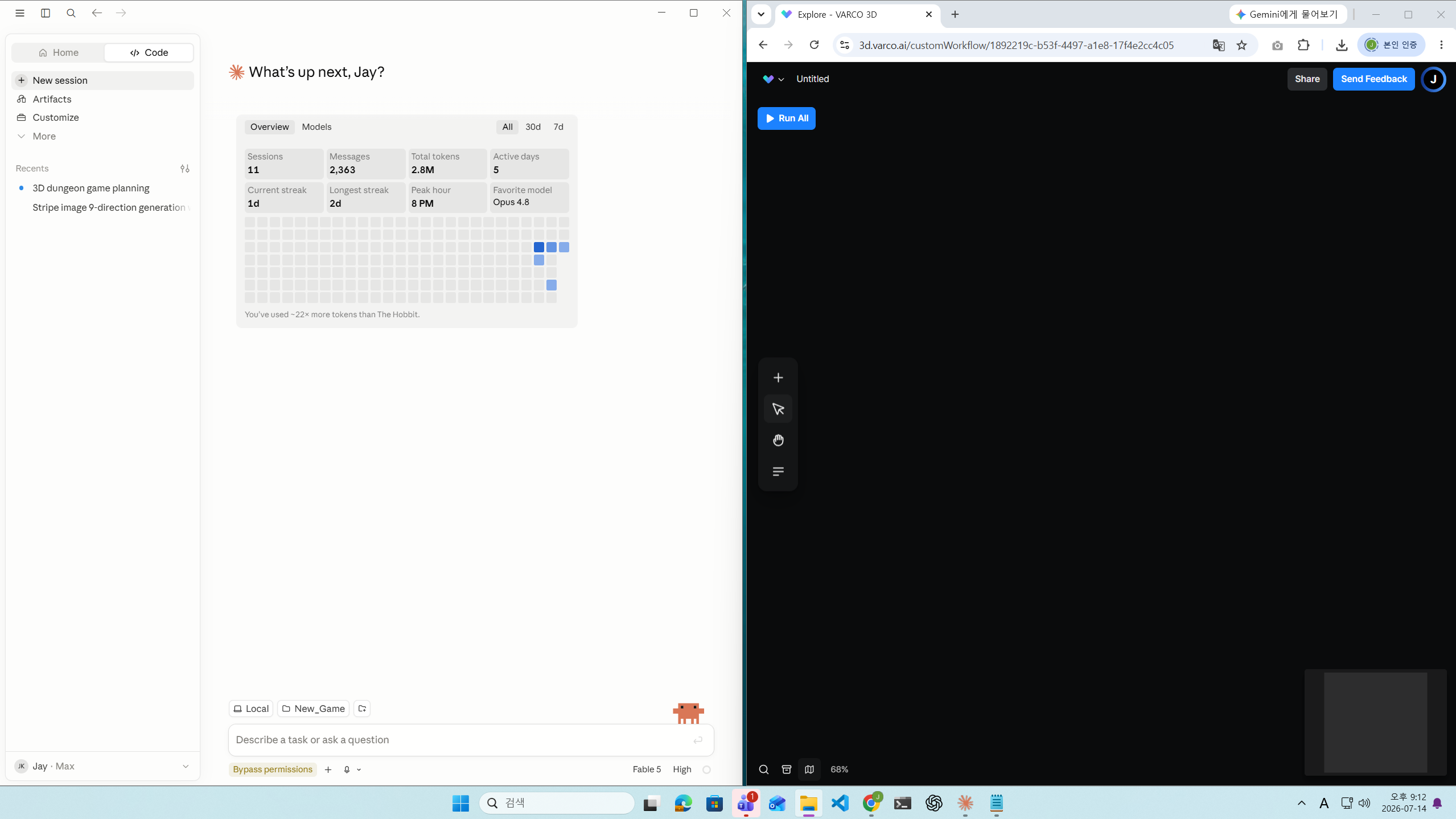
1. Claude 앱 열기
Claude 데스크톱 앱을 엽니다.
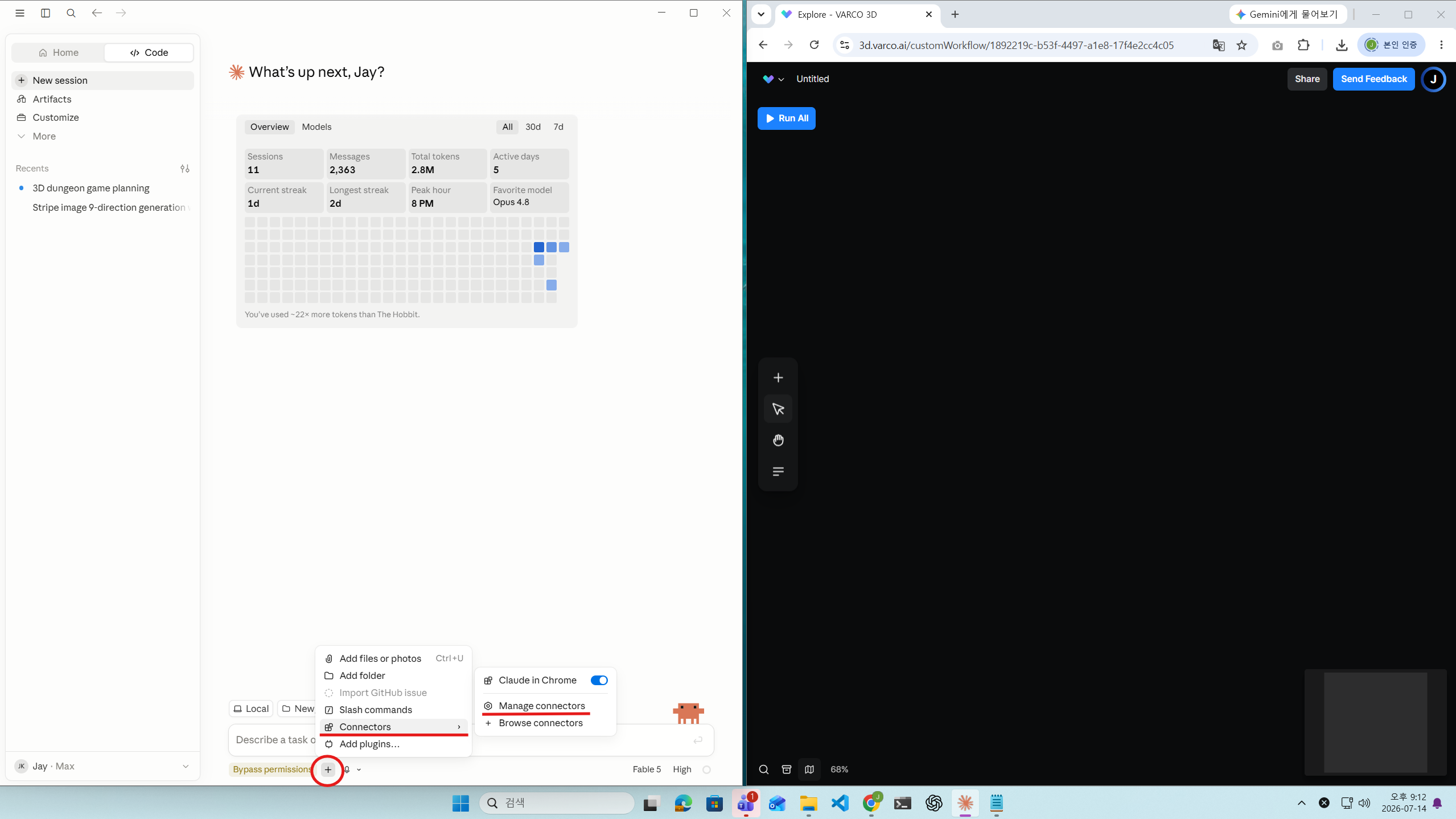
2. Connectors 관리 화면 열기
프롬프트 입력창 아래의 + 버튼을 누른 뒤 Connectors → Manage Connectors로 이동합니다.
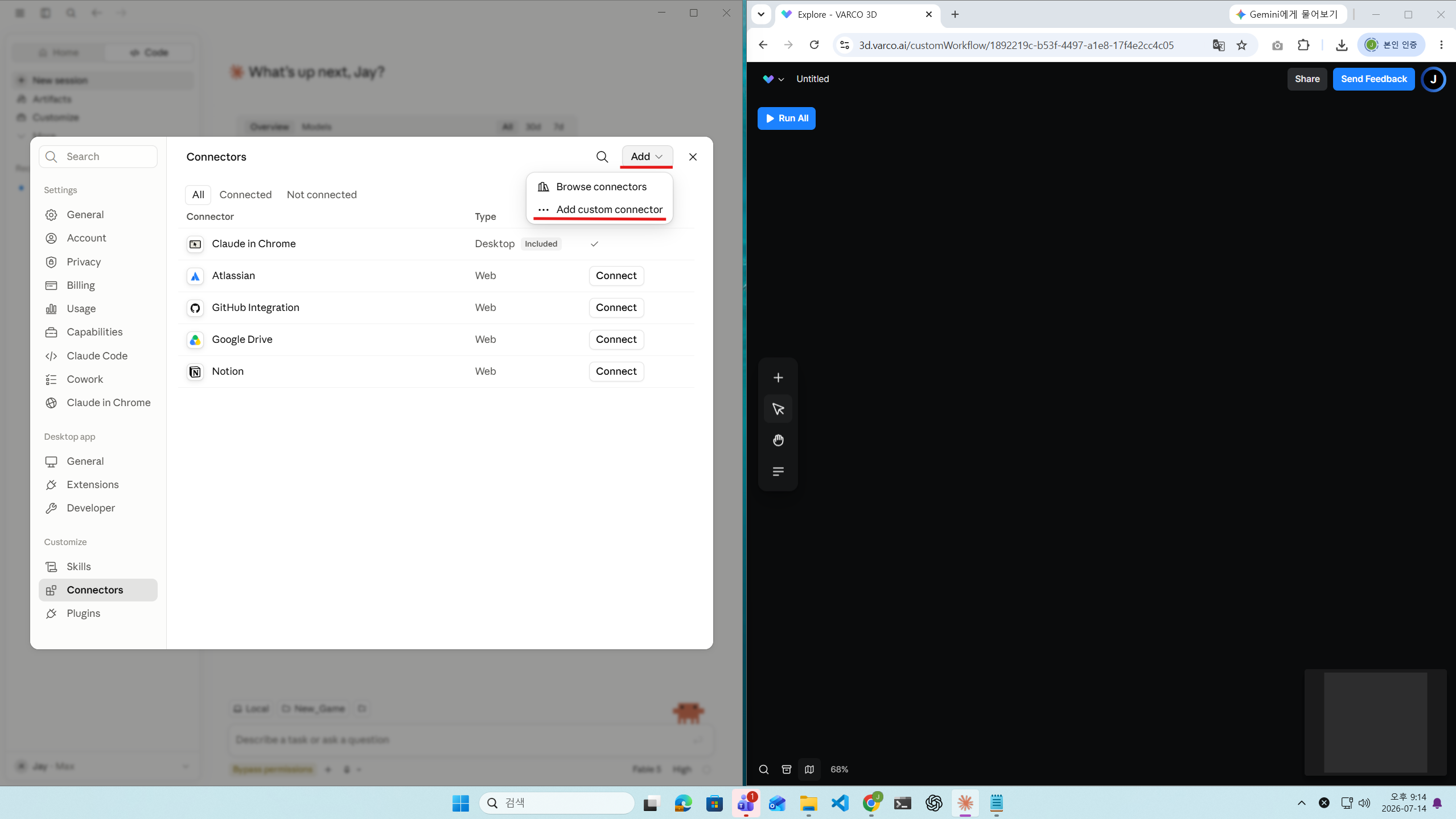
3. Custom Connector 추가하기
Add → Add custom connector를 선택합니다.
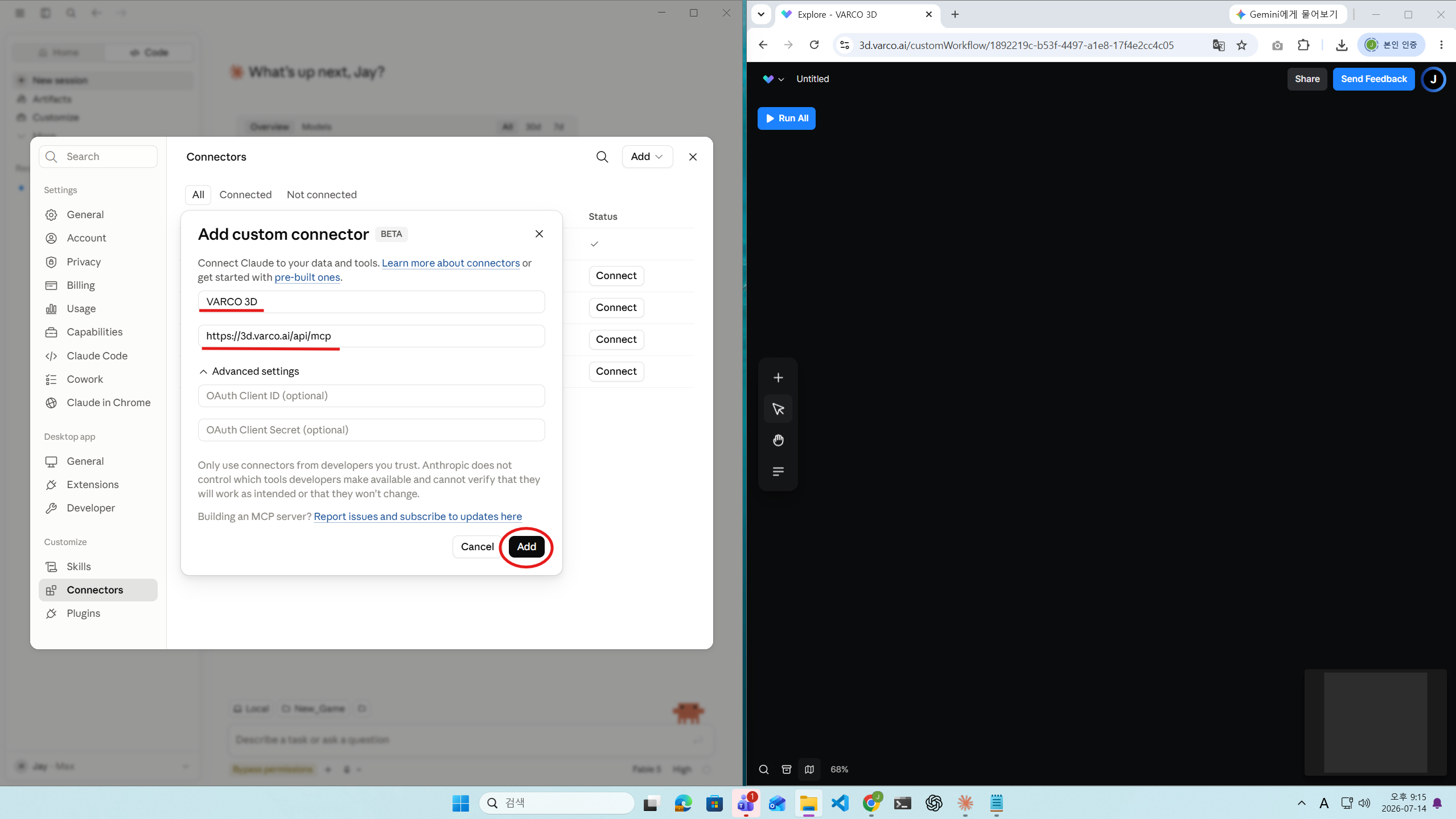
4. VARCO 3D 정보 입력하기
다음 정보를 입력합니다.
- Name:
VARCO 3D - URL:
https://3d.varco.ai/api/mcp
입력을 마치면 Add를 누릅니다.
5. VARCO 3D 연결 승인하기
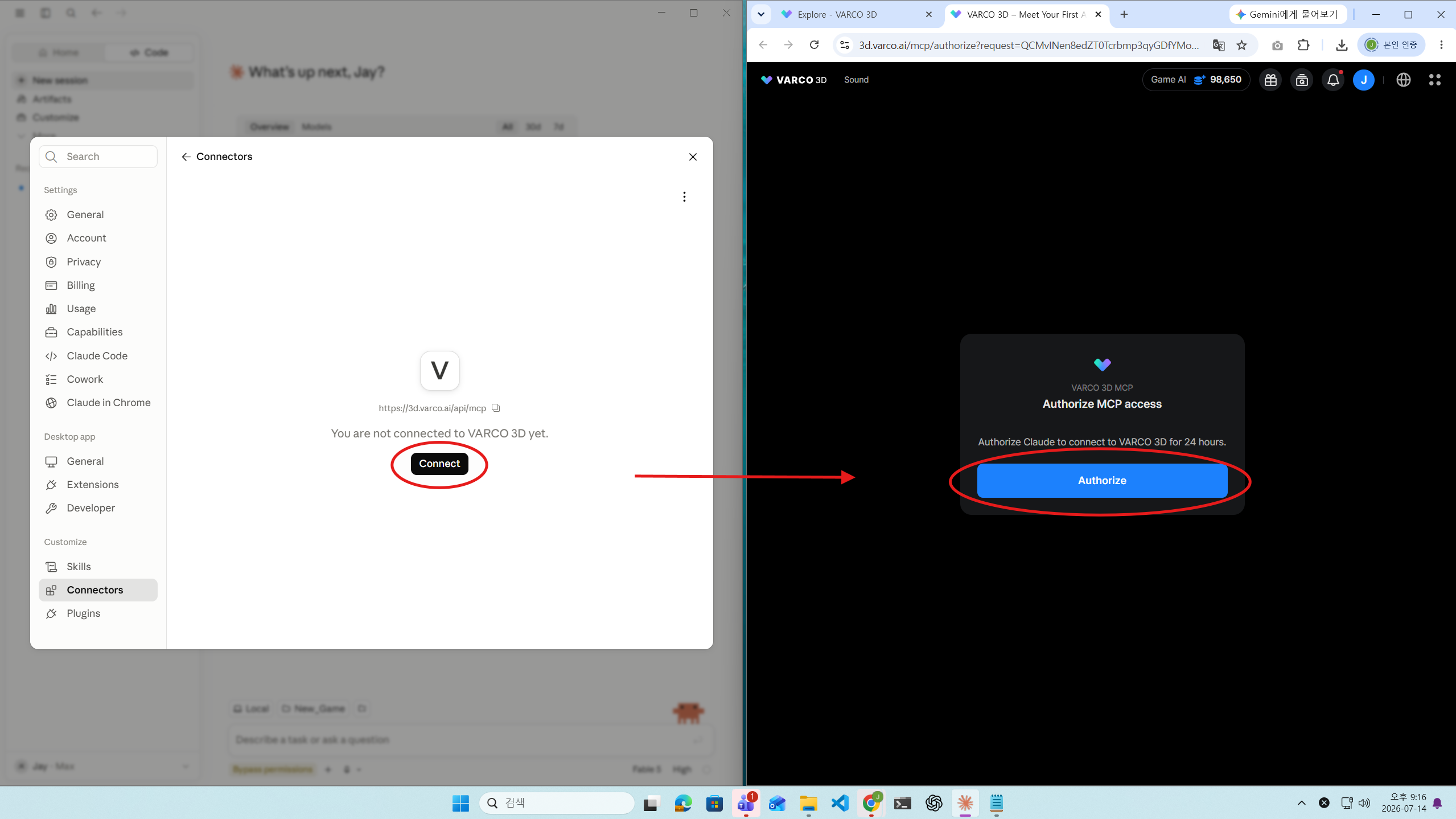
추가된 VARCO 3D Connector에서 Connect를 누릅니다.
브라우저에 VARCO 3D 인증 화면이 열리면 Authorize를 누릅니다.
6. Claude 앱으로 돌아가기
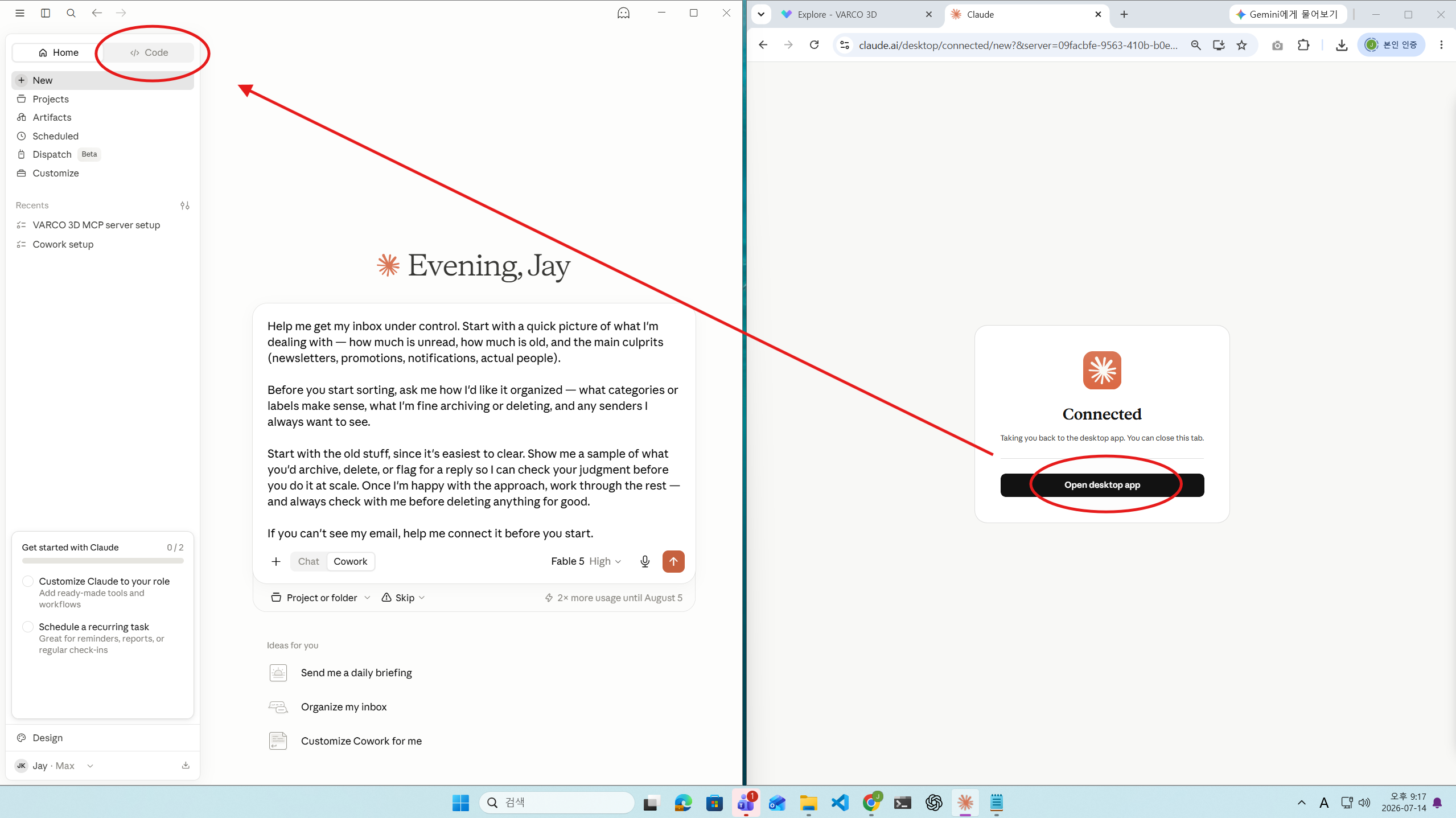
Claude 인증 완료 화면에서 Open desktop app을 누릅니다.
7. 원하는 워크플로 설명하기
Claude 앱으로 돌아와 만들고 싶은 워크플로를 자유롭게 설명해 보세요.
예를 들면 다음과 같이 요청할 수 있습니다.
텍스트 프롬프트로 이미지를 생성하고, 생성된 이미지로 3D 모델을 만드는 워크플로를 구성해 주세요.
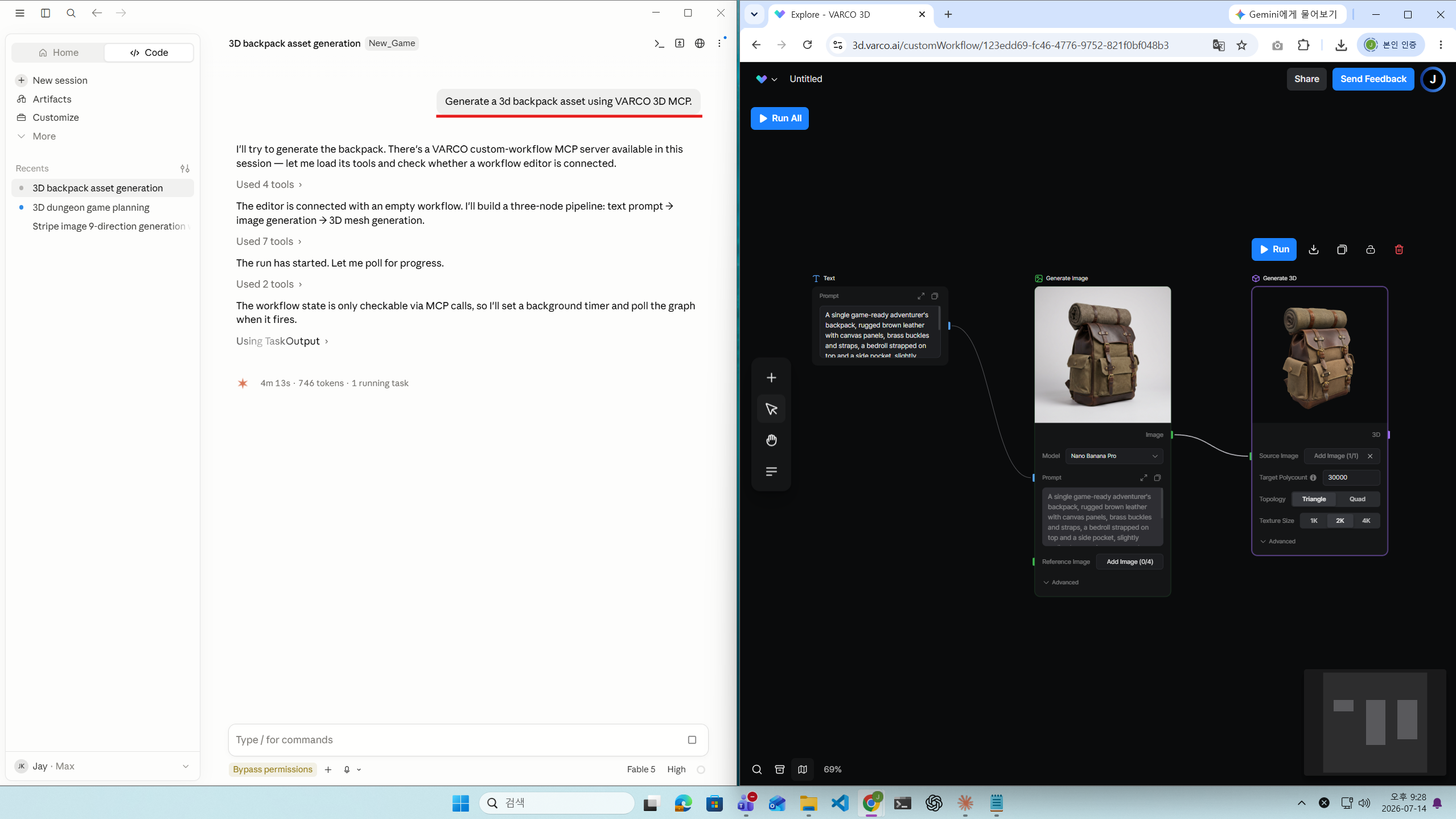
VARCO 3D 연결이 완료되었습니다!