[커스텀 워크플로우 시리즈] 노드 이해하기: Input Node와 Action Node
2026-07-06 · tutorial
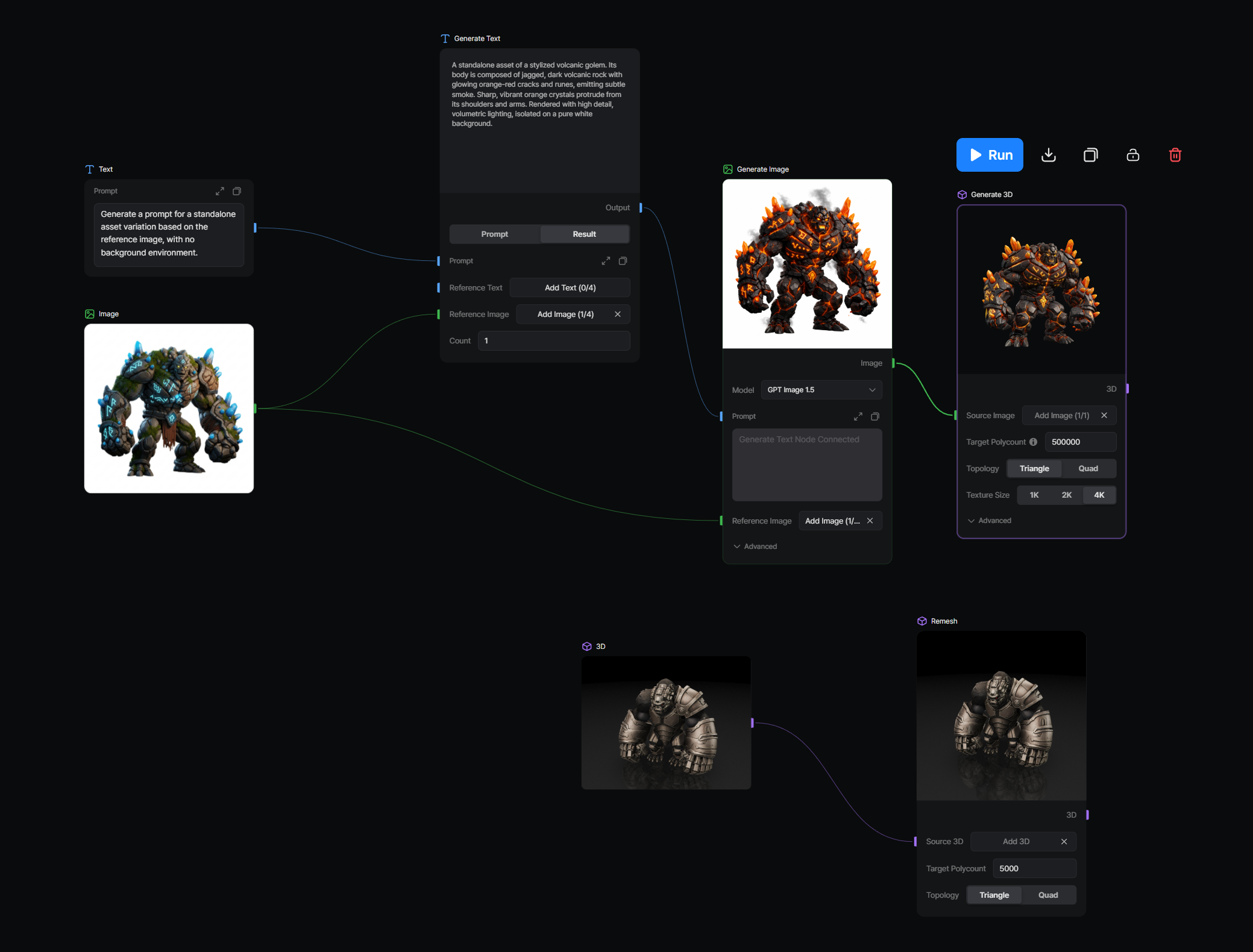
이전 글에서는 Custom Workflow가 반복되는 제작 단계를 하나의 재사용 가능한 파이프라인으로 연결해 주는 기능이라고 소개했습니다.
이번 글에서는 Custom Workflow를 구성하는 가장 기본적인 요소인 **노드(Node)**를 살펴보겠습니다.
Custom Workflow는 캔버스 위에 노드를 배치하고, 노드와 노드를 연결해 만드는 방식으로 동작합니다. 각 노드는 저마다의 역할을 가집니다. 어떤 노드는 사용자가 입력한 값을 보관하고, 어떤 노드는 텍스트 생성, 이미지 생성, 3D 모델 생성, Remesh, PBR 처리 같은 실제 작업을 수행합니다.
노드가 어떻게 동작하는지 이해하면 Custom Workflow를 훨씬 쉽게 사용할 수 있습니다.
Custom Workflow가 노드를 사용하는 이유
AI 기반 3D 제작은 항상 일직선으로만 진행되지 않습니다.
어떤 작업은 텍스트에서 시작합니다. 어떤 작업은 이미지에서 시작합니다. 이미 가지고 있는 3D 모델을 가져와 후처리만 하고 싶을 때도 있습니다. 먼저 여러 이미지 후보를 만든 뒤, 그중 마음에 드는 결과를 3D 모델로 변환하고 싶을 때도 있습니다.
고정된 단계형 인터페이스는 단순해서 좋지만, 작업 방식이 조금만 달라져도 제한적으로 느껴질 수 있습니다.
노드는 이런 제약을 줄여줍니다.
노드를 사용하면 자신의 제작 방식에 맞는 흐름을 직접 만들 수 있습니다. 입력값을 한곳에 보관하고, 결과를 다음 단계로 연결하고, 이전 결과를 다시 활용하고, 개선하고 싶은 부분만 다시 실행할 수 있습니다.
노드란 무엇인가요?
노드는 워크플로우 안의 하나의 단계입니다.
각 노드는 캔버스 위에 하나의 블록처럼 표시됩니다. 노드의 종류에 따라 입력 필드, 설정값, 결과 미리보기, 연결 포인트를 가질 수 있습니다.
Custom Workflow에는 크게 두 종류의 노드가 있습니다.
- Input Node
- Action Node
Input Node는 사용자가 직접 제공한 값을 보관합니다. 예를 들어 텍스트, 이미지, 3D 모델을 넣어둘 수 있습니다.
Action Node는 입력값을 사용해 새로운 결과를 만듭니다. 예를 들어 Generate Text는 간단한 아이디어를 더 자세한 프롬프트로 다듬고, Generate Image는 텍스트로 이미지를 만들고, Generate 3D는 이미지로 3D 모델을 생성합니다.
Input Node
Input Node는 워크플로우에서 사용할 원본 재료를 넣어두는 노드입니다.
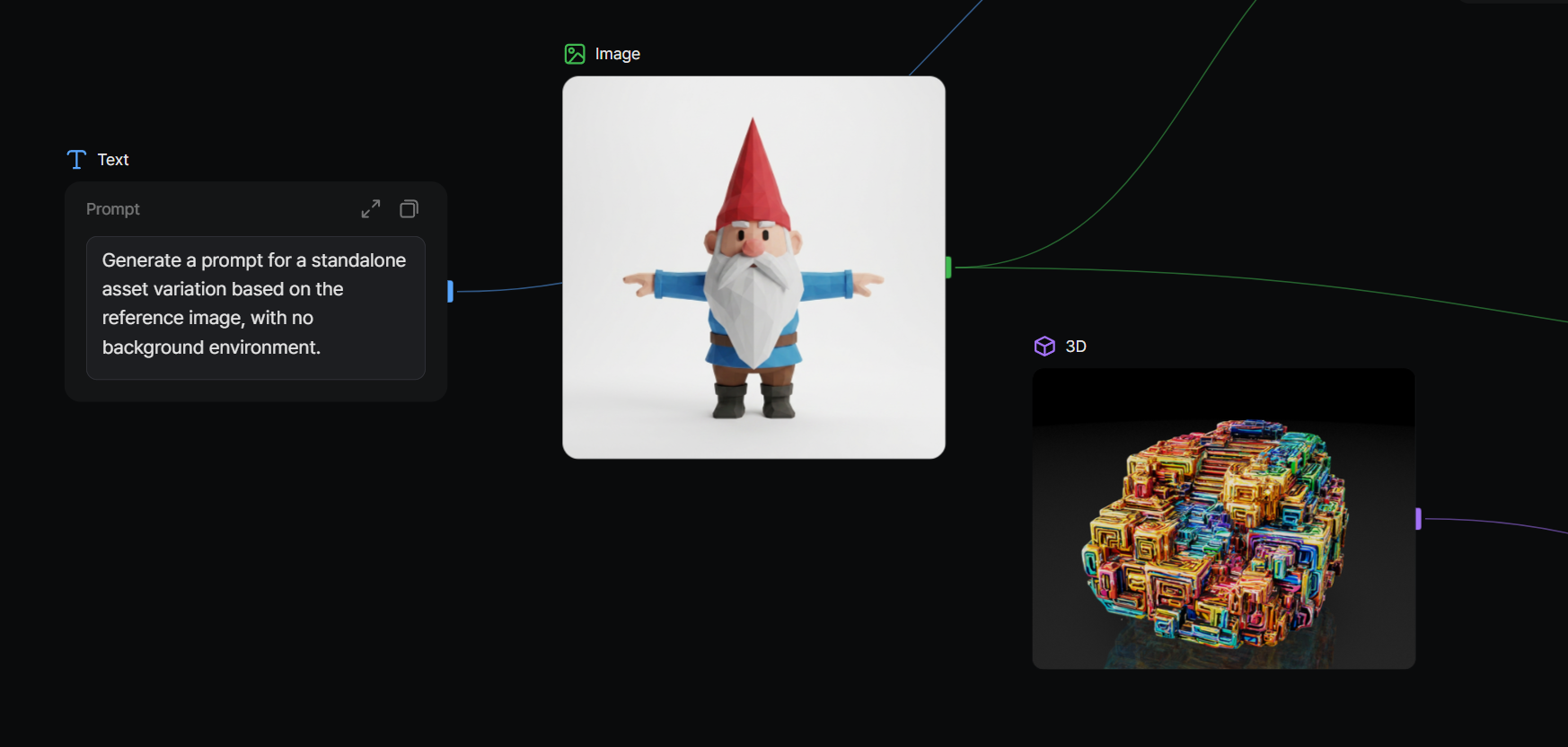
Input Node 자체가 AI 생성 작업을 실행하는 것은 아닙니다. 대신 다른 노드가 사용할 수 있는 값을 제공하는 역할을 합니다.
Text Input
Text Input 노드는 텍스트를 보관합니다.
간단한 아이디어, 프롬프트, 스타일 방향, 제품 설명, 다른 노드에 전달하고 싶은 지시문 등을 넣을 수 있습니다.
예를 들어 다음과 같은 텍스트를 넣을 수 있습니다.
나무 선반과 빛나는 병들이 있는 작고 아늑한 판타지 포션 상점. 수작업으로 만든 듯한 따뜻한 스타일.
이 텍스트는 Generate Text나 Generate Image에 연결할 수 있습니다.
Image Input
Image Input 노드는 이미지를 보관합니다.
이미 가지고 있는 컨셉 이미지, 스케치, 제품 사진, 스타일 레퍼런스, 또는 이전에 생성한 이미지를 워크플로우의 일부로 사용하고 싶을 때 활용합니다.
Image Input은 Generate 3D처럼 이미지 입력을 받는 노드에 연결할 수 있습니다.
3D Input
3D Input 노드는 3D 모델을 보관합니다.
이미 가지고 있는 3D 에셋을 Custom Workflow 안에서 계속 처리하고 싶을 때 유용합니다.
예를 들어 3D Input 노드를 Remesh나 PBR에 연결하면 기존 모델을 정리하거나 재질 처리를 이어갈 수 있습니다.
Action Node
Action Node는 실제 작업을 수행하는 노드입니다.
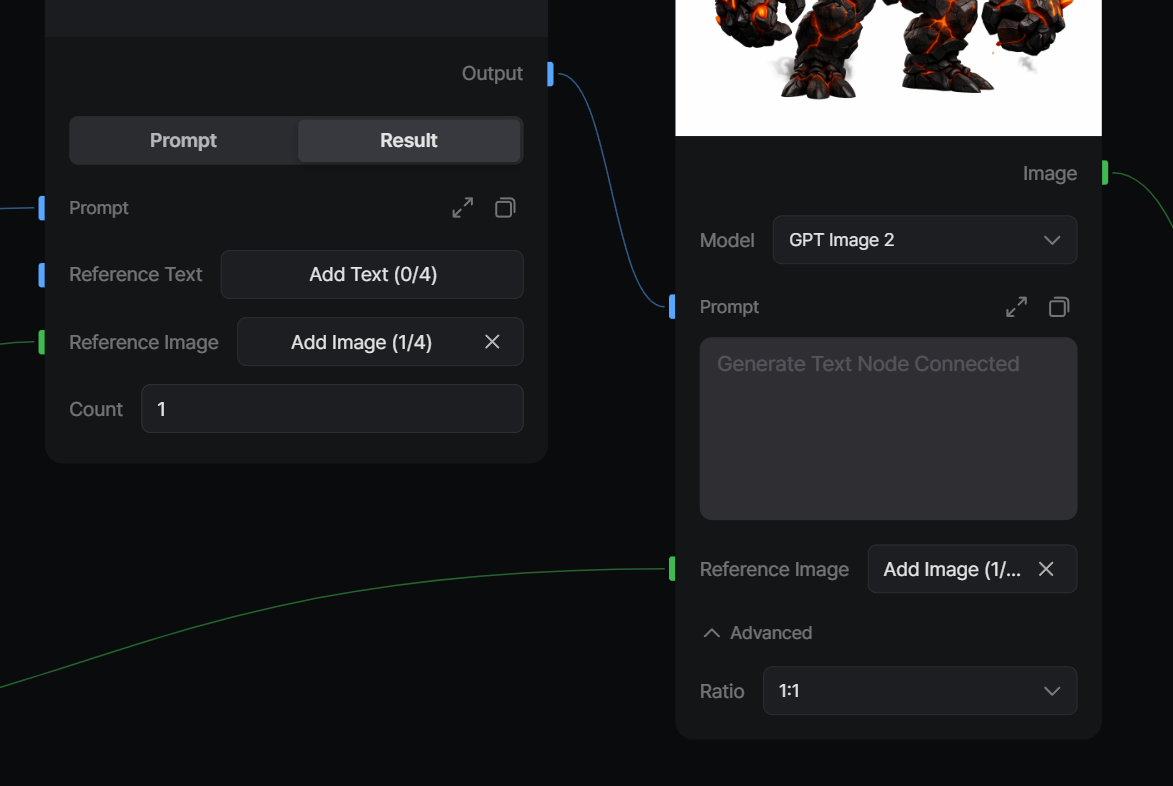
Action Node는 입력값을 받아 VARCO 3D의 제작 도구를 호출하고, 새로운 결과를 만듭니다.
현재 Custom Workflow에는 다음과 같은 Action Node가 있습니다.
Generate Text
Generate Text는 처음 입력한 아이디어를 더 유용한 텍스트로 다듬는 데 도움을 줍니다.
짧은 컨셉을 확장하거나, 프롬프트를 다시 작성하거나, 여러 방향의 아이디어를 만들거나, 이미지 생성에 더 적합한 설명으로 바꿀 때 사용할 수 있습니다.
예를 들어 처음에는 이렇게 시작할 수 있습니다.
귀여운 로봇 정원사
Generate Text는 이 아이디어를 재료, 형태, 스타일, 시각적 디테일이 더 풍부한 프롬프트로 확장하는 데 도움을 줄 수 있습니다.
Generate Image
Generate Image는 텍스트로 이미지를 생성합니다.
Text Input에서 온 프롬프트, Generate Text의 결과, 또는 노드 안에 직접 작성한 텍스트를 사용할 수 있습니다.
좋은 이미지는 3D 생성 단계에 더 명확한 시각적 방향을 줄 수 있기 때문에, Generate Image는 Generate 3D 앞에서 자주 사용됩니다.
Generate 3D
Generate 3D는 이미지로 3D 모델을 생성합니다.
이 이미지는 Image Input에서 올 수도 있고, Generate Image 노드의 결과에서 올 수도 있습니다. 여러 이미지가 연결되어 있다면, Generate 3D는 그 결과들을 기반으로 여러 3D 후보를 만들 수 있습니다.
일반적인 Custom Workflow에서 가장 중요한 노드 중 하나입니다.
Remesh
Remesh는 3D 모델의 구조를 정리합니다.
3D 모델을 생성한 뒤에는 실제 사용 목적에 따라 더 깔끔한 메시나 다른 토폴로지 목표가 필요할 수 있습니다.
Remesh는 모델을 이후 작업에서 더 활용하기 좋은 형태로 준비하는 데 도움을 줍니다.
PBR
PBR은 3D 모델에 재질 처리를 적용합니다.
게임 엔진, 실시간 3D 환경, 프로덕션 워크플로우에서는 물리 기반 재질이 필요한 경우가 많습니다. PBR은 생성된 에셋을 그런 환경에서 더 활용하기 좋은 상태로 만드는 데 도움을 줍니다.
연결은 어떻게 동작하나요?
노드는 서로 연결될 때 더 강력해집니다.
연결은 한 노드의 출력값을 다른 노드의 입력값으로 전달합니다.
예를 들어 다음과 같은 흐름을 만들 수 있습니다.
Text Input -> Generate Text -> Generate Image -> Generate 3D
이 워크플로우에서는 Text Input에 작성한 텍스트가 Generate Text로 전달됩니다. Generate Text의 결과는 Generate Image로 전달되고, Generate Image가 만든 이미지는 Generate 3D로 전달됩니다.
즉, 연결은 데이터가 흘러가는 방향을 정의합니다.
프롬프트를 복사하고, 이미지를 다운로드하고, 다시 업로드하는 과정을 매번 반복하지 않아도 됩니다. 워크플로우가 결과를 다음 단계로 자연스럽게 전달해 줍니다.
Required Input과 Reference Input
Action Node에는 서로 다른 종류의 입력이 있을 수 있습니다.
가장 중요한 개념은 Required Input과 Reference Input입니다.
Required Input
Required Input은 노드가 실행되기 위해 반드시 필요한 주 입력입니다.
예를 들어 다음과 같습니다.
- Generate Image는 텍스트가 필요합니다.
- Generate 3D는 이미지가 필요합니다.
- Remesh는 3D 모델이 필요합니다.
- PBR은 3D 모델이 필요합니다.
Required Input이 비어 있으면 해당 노드는 실행될 수 없습니다.
Required Input은 노드가 몇 개의 결과를 만들지도 결정할 수 있습니다. 연결된 앞 단계 노드가 여러 값을 제공하면, 뒤 단계 노드는 각 값마다 한 번씩 실행될 수 있습니다.
Reference Input
Reference Input은 결과를 보조적으로 안내하는 입력입니다.
Required Input처럼 실행 횟수를 결정하는 주 입력은 아닙니다. 대신 결과가 특정 방향을 따르도록 도와줍니다.
예를 들어 Generate Image는 reference image를 사용해 시각적 방향, 스타일, 오브젝트 형태, 디자인 언어를 더 일관되게 유지할 수 있습니다.
Reference Input은 변주를 만들고 싶지만, 결과가 특정 시각적 방향에서 너무 멀어지지 않게 하고 싶을 때 특히 유용합니다.
직접 입력과 연결된 입력
많은 Action Node는 두 가지 방식으로 값을 받을 수 있습니다.
노드 안에 직접 텍스트를 입력하거나 이미지를 업로드할 수도 있고, 다른 노드를 연결해 값을 받을 수도 있습니다.
연결이 있으면 연결된 값이 사용됩니다.
이 구조 덕분에 워크플로우를 유연하게 만들 수 있습니다. 처음에는 노드 안에 직접 값을 넣어 테스트하고, 이후에는 앞 단계 노드를 연결해 더 구조적인 파이프라인으로 바꿀 수 있습니다.
예를 들어 Generate Image 노드 안에 프롬프트를 직접 작성할 수 있습니다. 나중에 Generate Text를 같은 입력에 연결하면, Generate Image는 직접 입력한 텍스트 대신 Generate Text의 결과를 사용합니다.
연결을 끊으면 어떻게 되나요?
노드의 연결을 끊는다고 해서, 노드 안에 직접 작성해 두었던 입력값이 자동으로 삭제되지는 않습니다.
이것은 의도된 동작입니다.
예를 들어 Generate Image에 프롬프트를 직접 작성한 뒤 Generate Text를 연결하면, 연결된 값이 우선 사용됩니다. 하지만 나중에 그 연결을 제거하면, 이전에 직접 작성해 두었던 프롬프트를 다시 사용할 수 있습니다.
이 덕분에 이전 설정을 잃지 않고 연결을 실험할 수 있습니다.
직접 입력은 노드가 자체적으로 저장하고 있는 값이고, 연결된 입력은 워크플로우를 통해 일시적으로 공급되는 값이라고 생각하면 이해하기 쉽습니다.
기억해야 할 핵심 개념
다음 개념만 기억해도 Custom Workflow를 훨씬 쉽게 이해할 수 있습니다.
- Input Node는 원본 값을 보관합니다.
- Action Node는 새로운 결과를 만듭니다.
- 연결은 한 노드의 출력값을 다른 노드의 입력값으로 전달합니다.
- Required Input은 노드 실행에 반드시 필요합니다.
- Reference Input은 결과 방향을 보조적으로 안내합니다.
- 연결된 입력은 직접 입력보다 우선 사용됩니다.
- 연결을 끊으면 기존에 저장되어 있던 직접 입력을 다시 사용할 수 있습니다.
- 각 Action Node는 마지막 실행 결과를 워크플로우 안에 보관합니다.
이 개념들이 Custom Workflow의 기초입니다.
이를 이해하면 하나의 고정된 생성 경로보다 훨씬 유연한 제작 흐름을 만들 수 있습니다.
다음 글에서 다룰 내용
이번 글에서는 Custom Workflow의 기본 구조인 Input Node, Action Node, 연결, Required Input, Reference Input, 직접 입력의 개념을 살펴보았습니다.
다음 글에서는 실제로 간단한 워크플로우를 처음부터 끝까지 만들어 보겠습니다.
텍스트 아이디어에서 시작해 Generate Text로 내용을 다듬고, Generate Image로 이미지를 만들고, Generate 3D로 3D 모델을 생성한 뒤, Remesh와 PBR로 결과를 정리하는 흐름을 따라가겠습니다.
다음 글을 읽고 나면 이 노드들이 실제 워크플로우 안에서 어떻게 함께 동작하는지 더 분명하게 이해할 수 있을 것입니다.