Unity에서 VARCO 3D FBX 애니메이션 적용하기
2026-06-05 · tutorial
이 가이드는 Unity에서 VARCO 3D FBX 파일에 포함된 애니메이션을 적용하는 방법을 설명합니다.
애니메이션이 포함된 캐릭터를 FBX 파일로 내려받으면 애니메이션 데이터도 함께 가져와집니다. 다만 Unity는 씬 오브젝트에 그 애니메이션을 자동으로 재생하지 않습니다. 애니메이션 클립을 Animator Controller에 연결해야 합니다.
과정은 간단합니다.
- 애니메이션이 포함된 FBX 파일을 Unity 프로젝트로 가져옵니다.
- 가져온 에셋에 애니메이션 클립이 포함되어 있는지 확인합니다.
- Animator Controller를 만듭니다.
- FBX 애니메이션 클립을 Animator Controller에 추가합니다.
- 캐릭터 인스턴스에 Animator Controller를 할당합니다.
- 씬을 실행해 애니메이션이 적용되었는지 확인합니다.
FBX 에셋 가져오기
Step 1. 애니메이션 FBX 파일을 Unity로 가져오기
Unity에서 내려받은 FBX 파일을 프로젝트의 Assets 폴더로 드래그합니다.
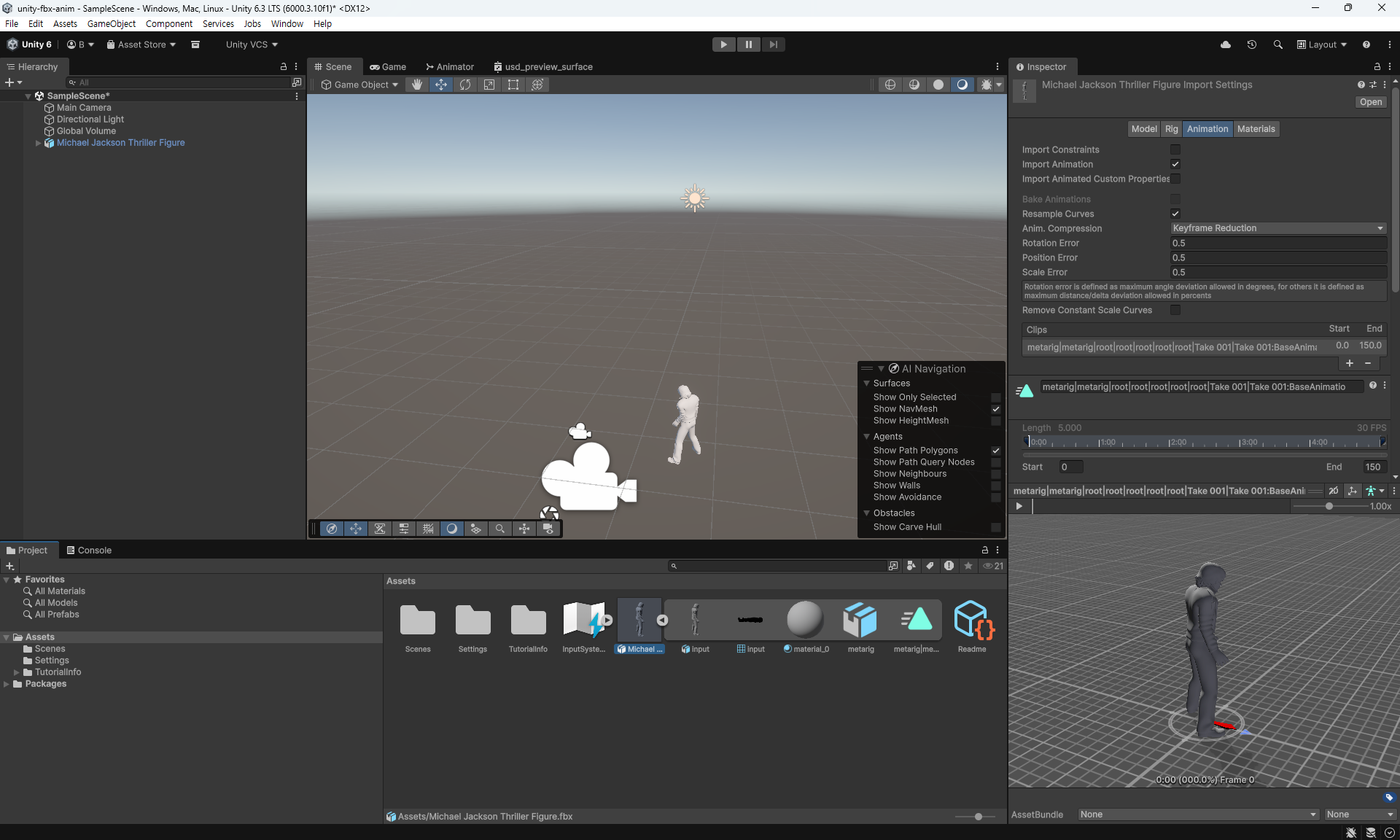
가져오기가 끝나면 Project 창에서 FBX 에셋을 선택합니다. Unity는 가져온 모델 데이터를 Inspector에 표시합니다.
FBX가 애니메이션 데이터와 함께 내보내졌다면, 애니메이션 클립이 가져온 에셋 아래에 포함되어 있습니다.
Step 2. 애니메이션 클립 포함 여부 확인
가져온 FBX 에셋을 선택하고 Project 창에서 에셋 구성을 확인합니다.
FBX 에셋 아래에 애니메이션 클립이 보여야 합니다. Unity의 미리보기 영역에서 애니메이션을 재생해 가져온 데이터에 애니메이션이 포함되어 있는지도 확인할 수 있습니다.
애니메이션 클립이 보인다면 FBX 가져오기는 정상적으로 완료된 것입니다. 다음 단계에서는 이 클립을 씬의 캐릭터 인스턴스에 연결합니다.
애니메이션 적용하기
Step 1. Animator Controller 만들기
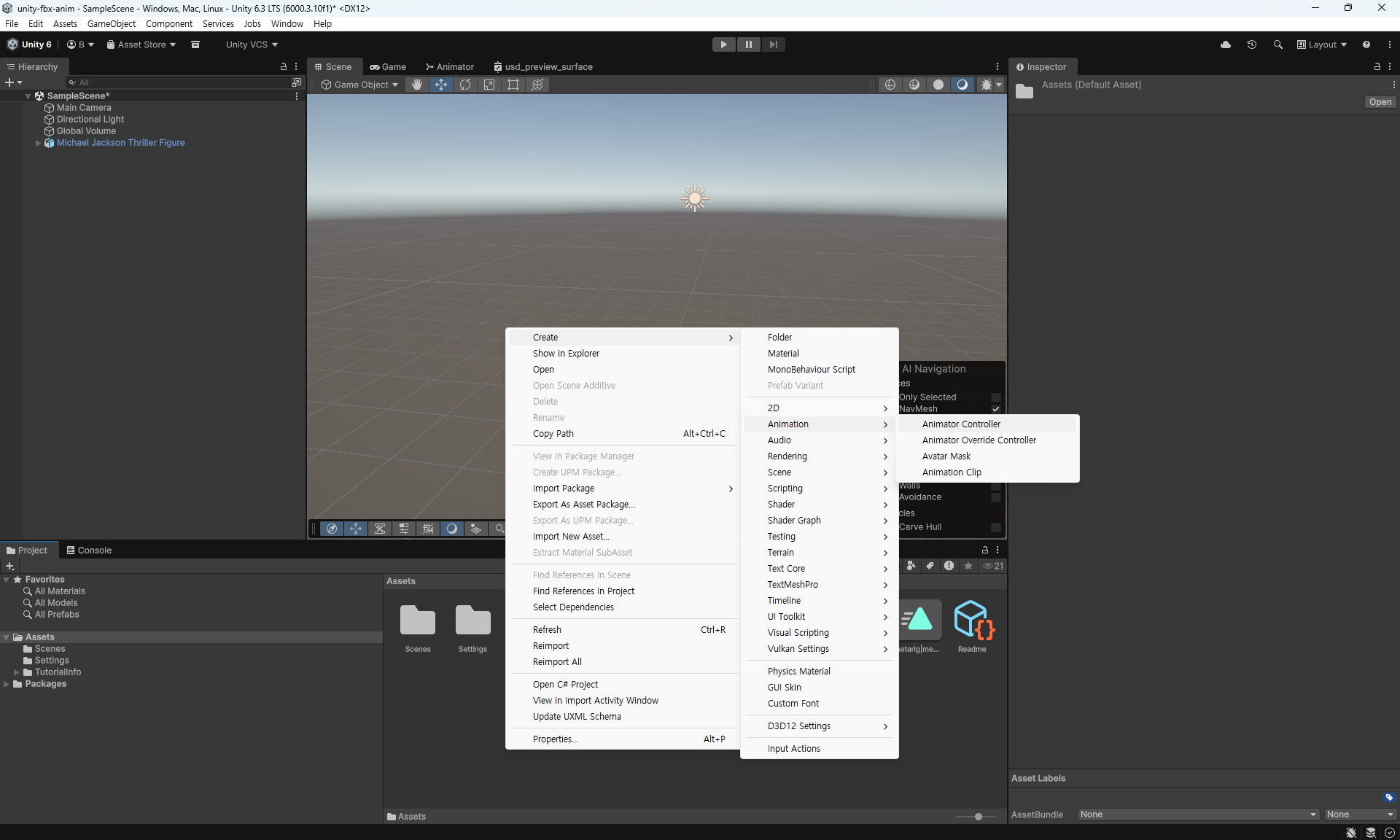
Project 창에서 컨트롤러를 저장할 폴더를 우클릭한 뒤 Create > Animation > Animator Controller를 선택합니다.
컨트롤러 이름은 **Character_AnimatorController**처럼 알아보기 쉽게 지정합니다.
Animator Controller는 캐릭터에서 어떤 애니메이션 클립을 재생할지 정하는 Unity 에셋입니다.
Step 2. Animator Controller에 애니메이션 클립 추가
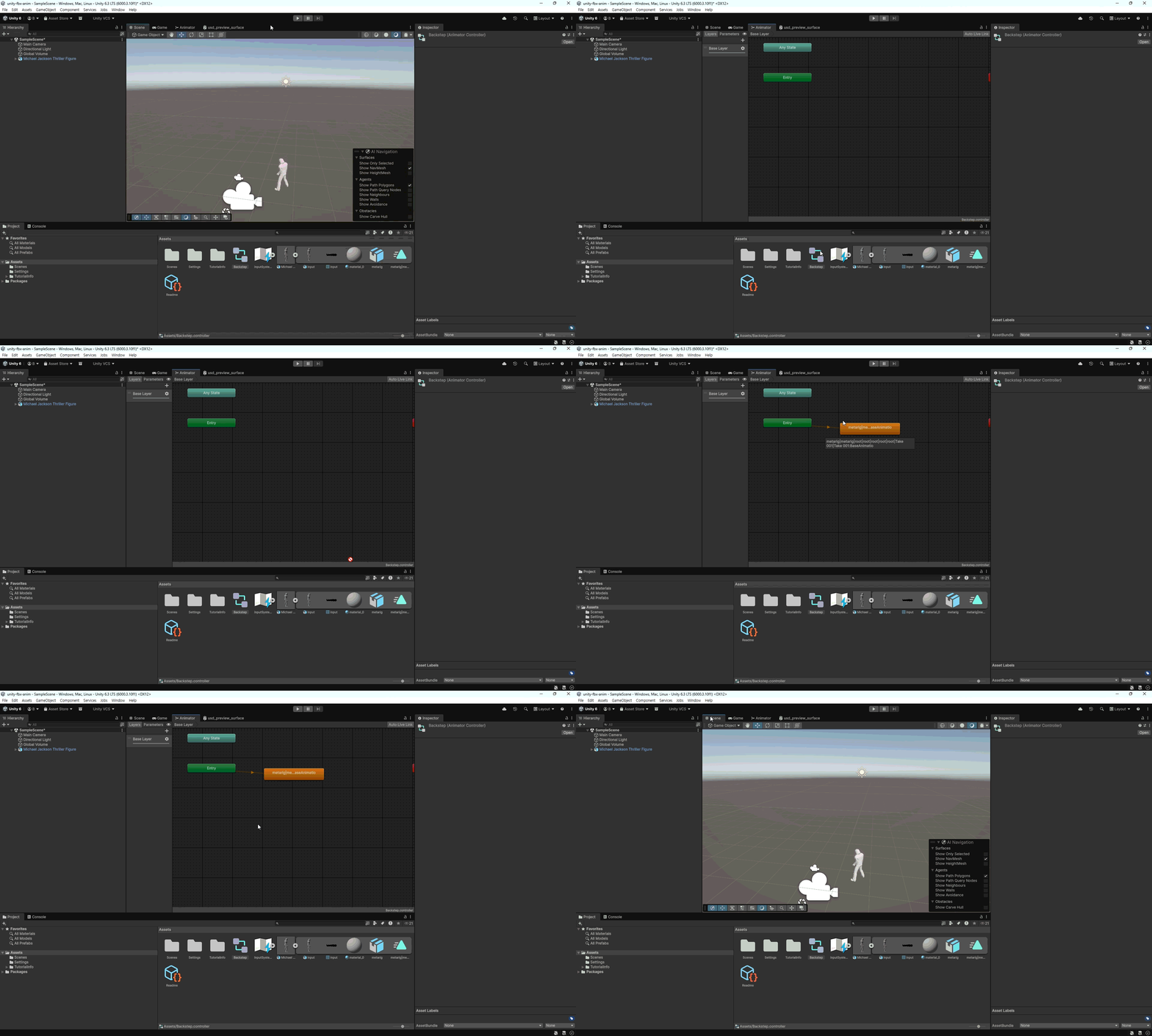
방금 만든 Animator Controller를 더블 클릭합니다. 그러면 Animator 창이 열립니다.
가져온 FBX 에셋 아래의 애니메이션 클립을 Animator 창으로 드래그합니다. Unity는 해당 애니메이션 클립에 대한 state를 만듭니다.
컨트롤러의 첫 state라면 Unity가 보통 자동으로 기본 state로 설정합니다. 기본 state는 씬이 시작될 때 먼저 재생되는 애니메이션입니다.
Step 3. 캐릭터 인스턴스에 Animator 컴포넌트 추가
가져온 캐릭터 모델이 아직 씬에 없다면 씬에 배치합니다.
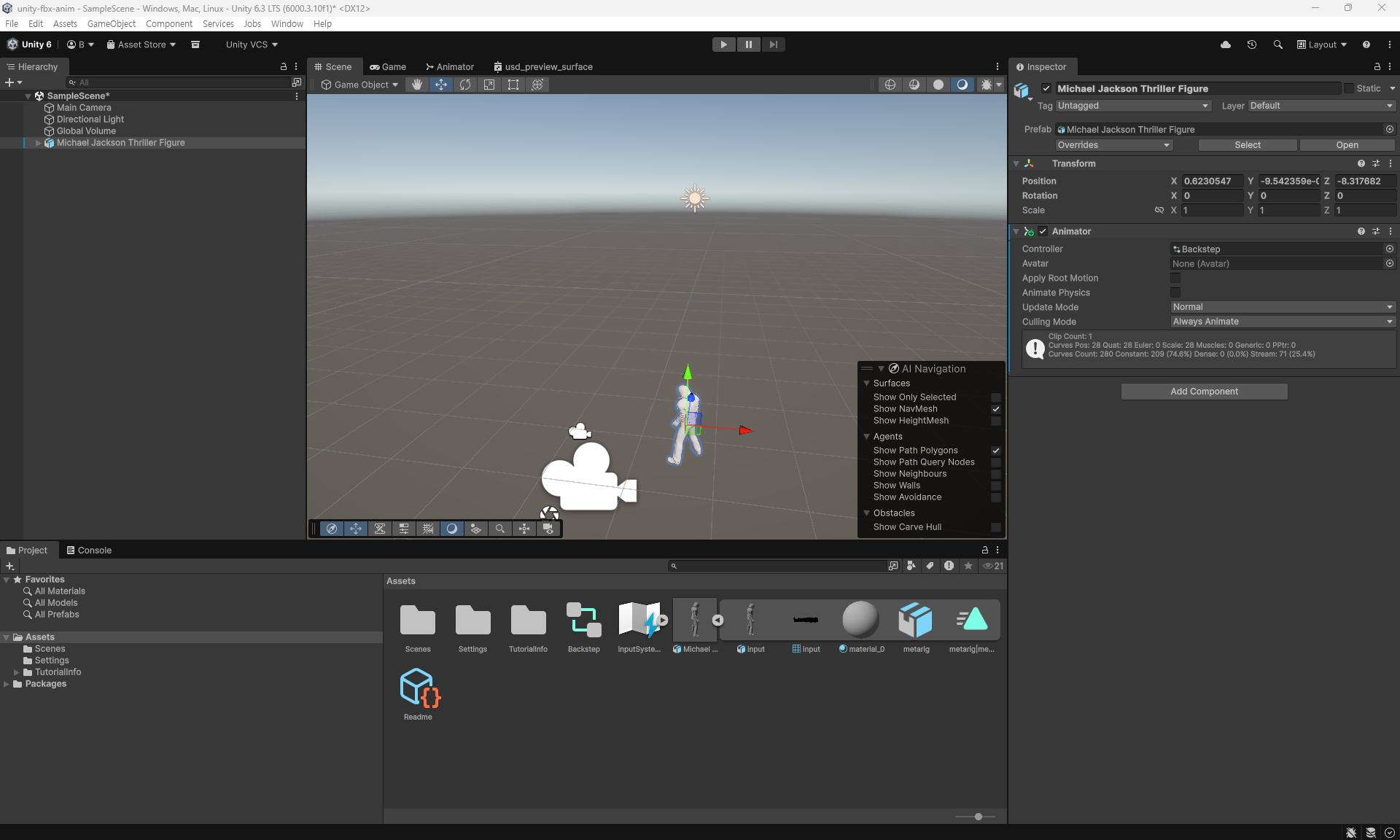
Hierarchy 창에서 캐릭터 인스턴스를 선택합니다. Inspector에서 오브젝트에 Animator 컴포넌트가 있는지 확인합니다.
Animator 컴포넌트가 없다면 Add Component를 클릭하고 Animator를 검색해 캐릭터 인스턴스에 추가합니다.
Step 4. Animator Controller 할당
캐릭터 인스턴스를 선택한 상태에서 Animator 컴포넌트의 Controller 필드를 찾습니다.
앞에서 만든 Animator Controller를 Controller 필드로 드래그합니다.
이 단계가 애니메이션 설정을 씬의 캐릭터 인스턴스와 연결합니다. 이 연결이 없으면 애니메이션 클립이 FBX 에셋 안에 있어도 씬 오브젝트는 어떤 애니메이션을 재생해야 하는지 알 수 없습니다.
결과 확인하기
Step 1. 씬 실행
Unity에서 Play 버튼을 클릭합니다.
Animator Controller가 올바르게 할당되었다면 캐릭터 인스턴스가 가져온 FBX 에셋의 애니메이션 클립을 재생합니다.
Step 2. Animation 창에서 애니메이션 미리보기
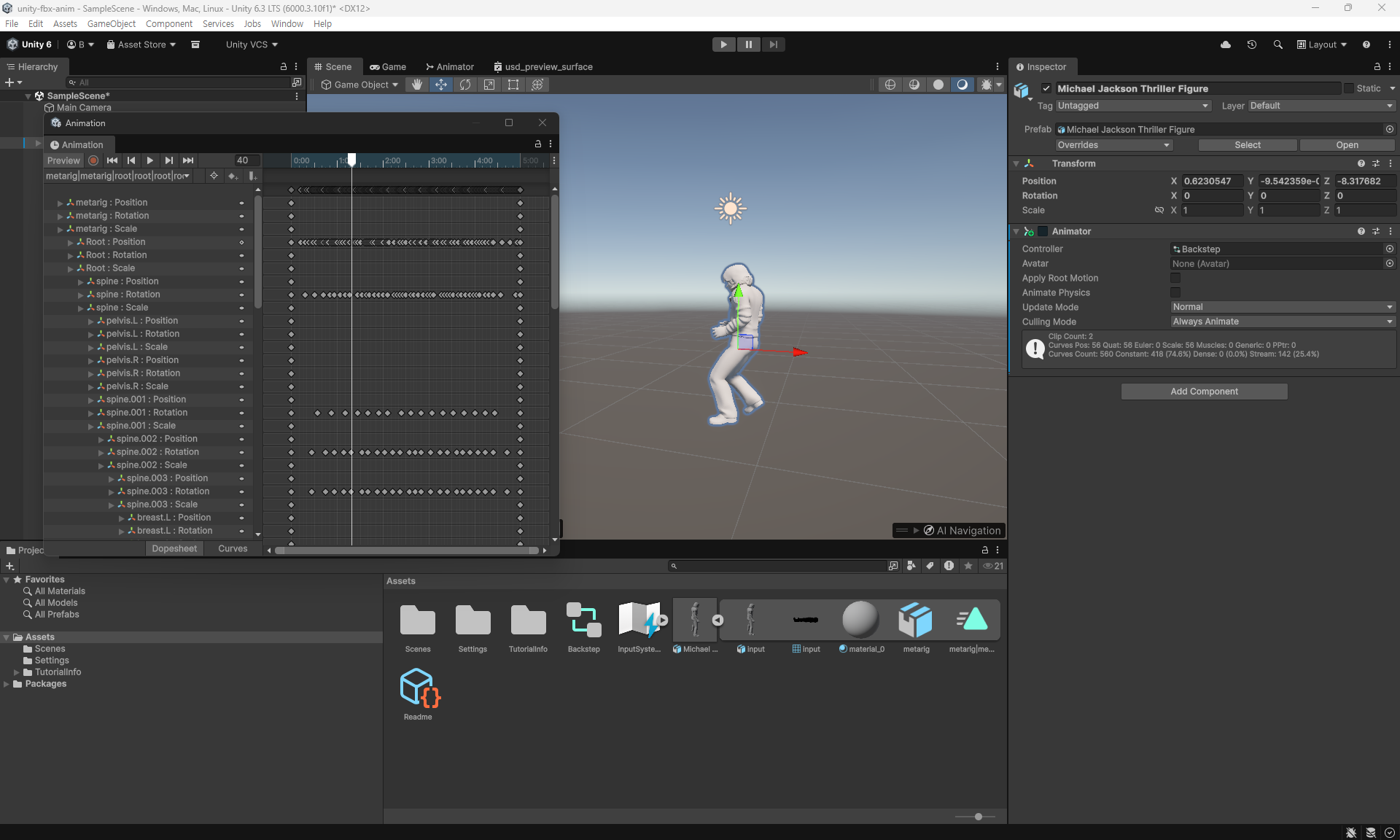
캐릭터 인스턴스를 선택하고 Window > Animation > Animation을 열어 애니메이션을 확인할 수도 있습니다.
이 창에서는 애니메이션 타임라인을 확인하고, 선택한 캐릭터에서 클립을 사용할 수 있는지 확인할 수 있습니다.
문제 해결
FBX 에셋에 애니메이션 클립은 있지만 캐릭터가 움직이지 않는 경우
캐릭터 인스턴스에 Animator 컴포넌트가 있고, Controller 필드에 앞에서 만든 Animator Controller가 할당되어 있는지 확인합니다.
가져온 FBX 에셋 아래에 애니메이션 클립이 보인다는 것은 Unity가 애니메이션 데이터를 가져왔다는 의미입니다. 씬 오브젝트에서 재생하려면 Animator Controller를 통해 연결해야 합니다.
가져온 FBX 에셋 아래에 애니메이션 클립이 보이지 않는 경우
FBX 에셋을 선택하고 Unity의 import 설정을 확인합니다. 애니메이션 클립이 보이지 않는다면 FBX 파일에 애니메이션 데이터가 없거나, import 설정을 조정해야 할 수 있습니다.
VARCO 3D Bridge for Unity를 사용하면 VARCO 3D Studio에서 Unity로 에셋을 바로 내보낼 수 있어, 내려받은 뒤 필요한 수동 설정을 줄일 수 있습니다.
이제 Unity에서 애니메이션이 포함된 VARCO 3D FBX 에셋을 사용할 준비가 끝났습니다.