Maya용 VARCO 3D Bridge
2026-03-19 · tutorial
이 가이드는 Maya용 VARCO 3D Bridge를 설치하고 시작하는 방법을 설명합니다.
브리지 플러그인을 사용하면 VARCO 3D Studio에서 만든 작업물을 Maya로 더 매끄럽게 옮길 수 있고, 필요한 수동 설정을 줄일 수 있습니다.
과정은 간단합니다.
- VARCO 3D Studio에서 Maya 브리지 플러그인을 다운로드합니다.
- 설치 프로그램을 실행해 Maya에 플러그인을 추가합니다.
- Plug-in Manager에서 VARCO3D 플러그인을 활성화합니다.
- Maya에 VARCO3D 메뉴가 추가되었는지 확인합니다.
- VARCO3D 메뉴에서 VARCO 3D Studio에 연결합니다.
- VARCO 3D Studio의 에셋을 Maya로 내보냅니다.
설치
Step 1. VARCO 3D Studio에서 Maya 브리지 플러그인 다운로드
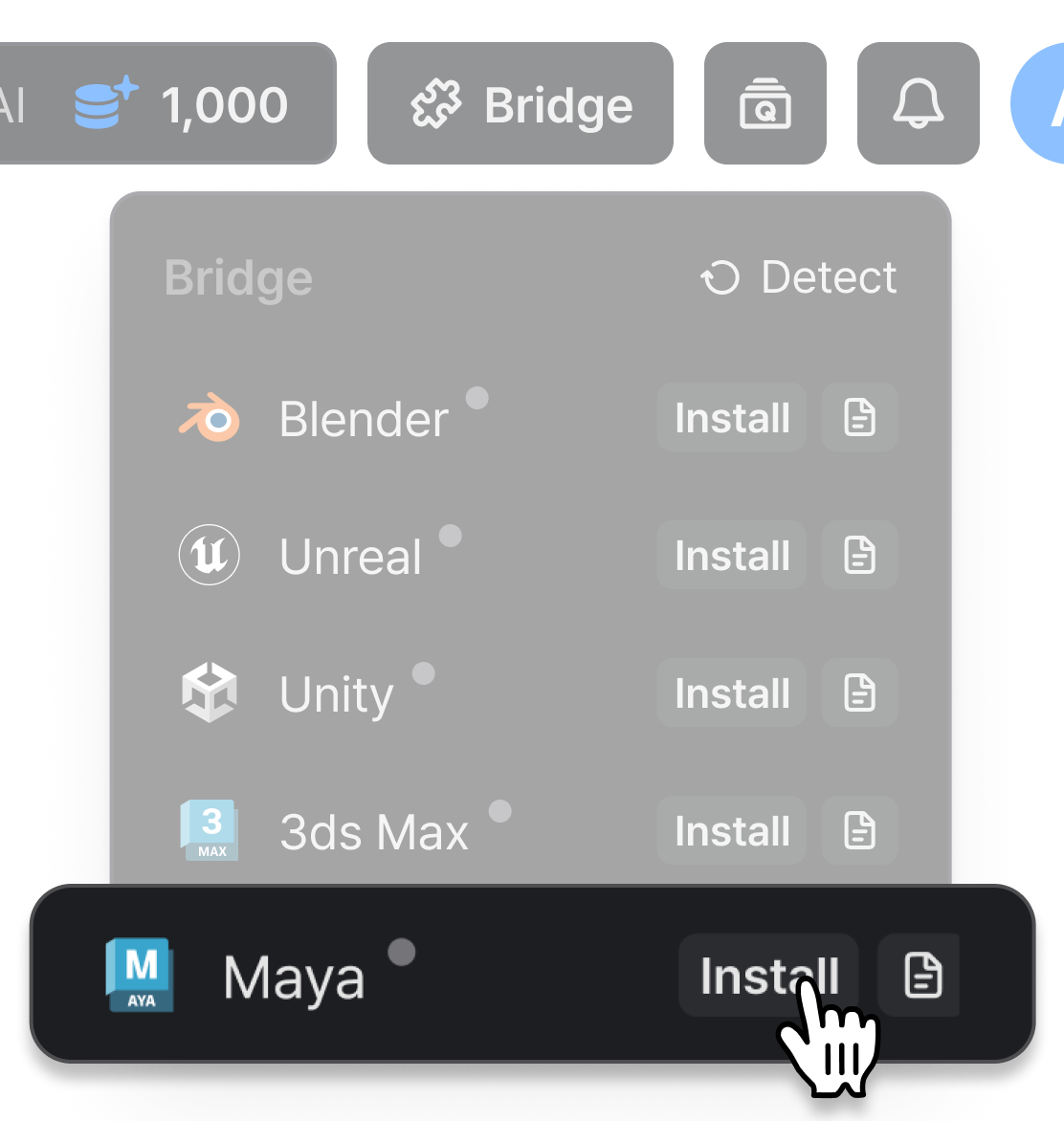
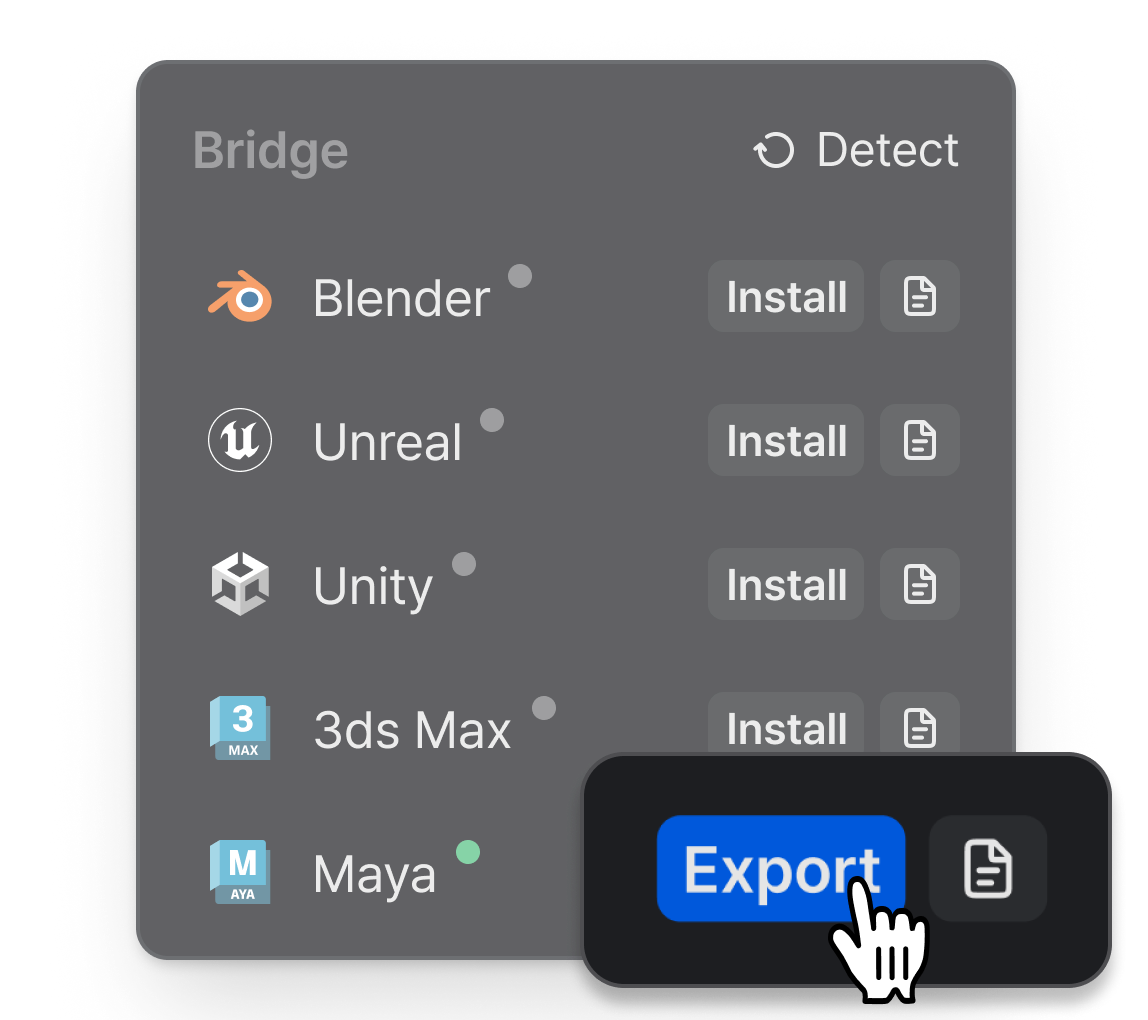
VARCO 3D Studio에서 Bridge 버튼을 클릭해 브리지 팝업을 엽니다. 사용 가능한 연동 목록에서 Maya를 찾은 뒤 Install을 클릭해 Maya 브리지 플러그인을 다운로드합니다.
Step 2. 브리지 플러그인 설치 프로그램 실행
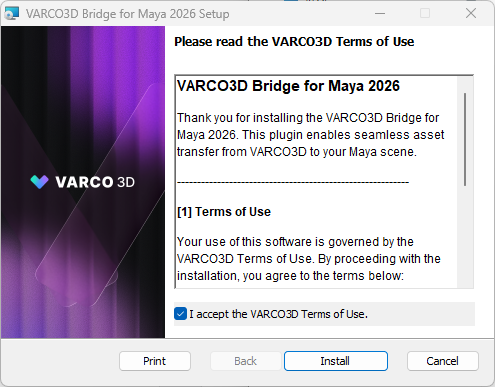
다운로드한 VARCO3D-Bridge-for-Maya-2026-v1.1.0.msi 파일을 찾아 실행합니다.
설치 프로그램의 안내에 따라 설치를 완료합니다.
Step 3. Plug-in Manager에서 VARCO3D 플러그인 활성화
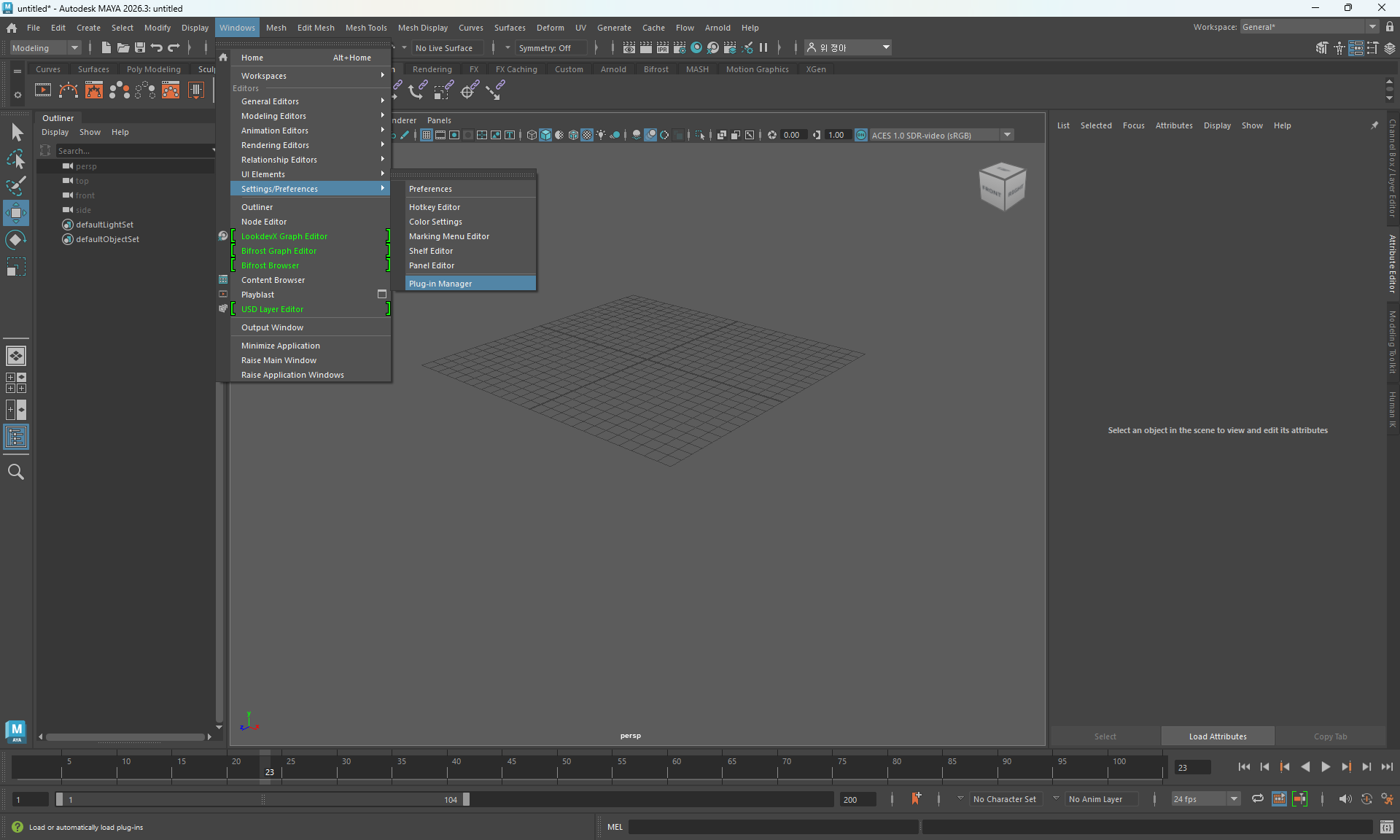
Maya를 실행한 뒤 Windows > Settings/Preferences > Plug-in Manager로 이동합니다.
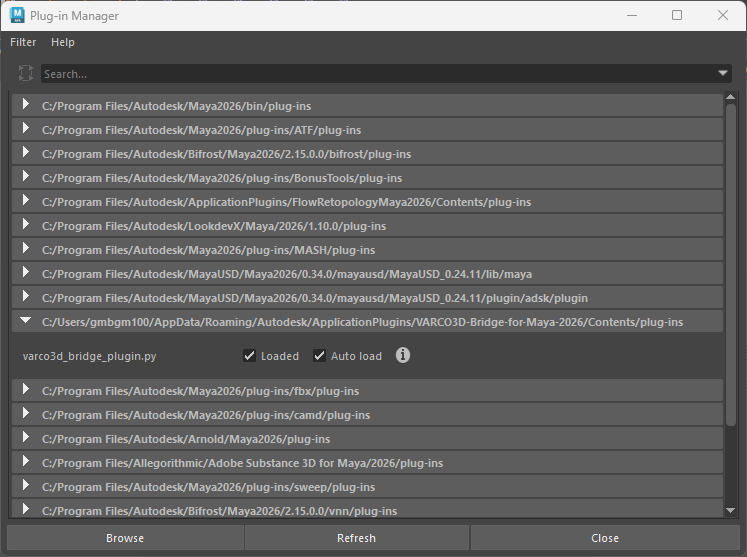
VARCO3D 항목을 찾아 Loaded를 체크해 플러그인을 활성화합니다. Maya를 시작할 때마다 자동으로 불러오려면 Auto load도 함께 체크합니다.
Step 4. Maya에 VARCO3D 메뉴가 표시되는지 확인
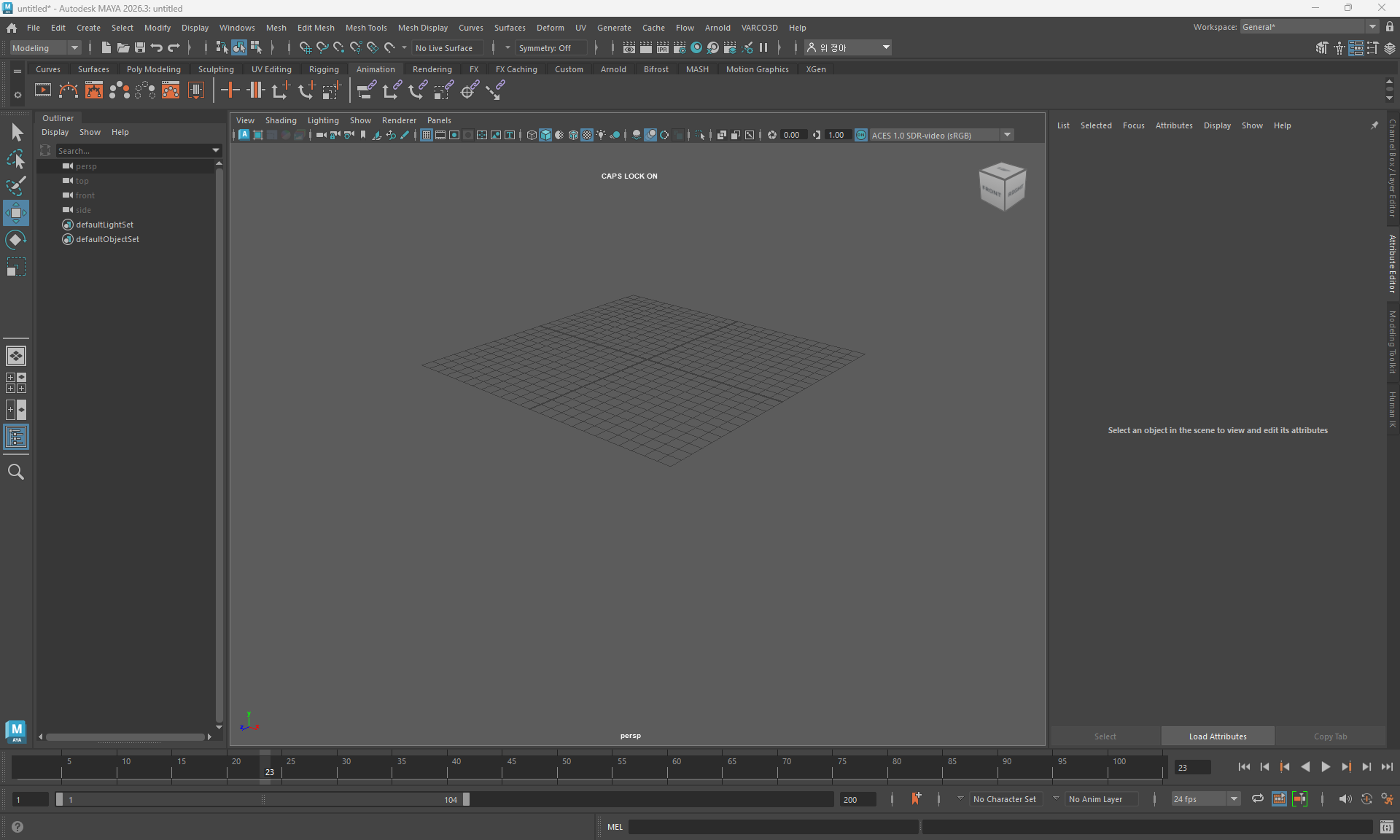
플러그인을 활성화한 뒤 Maya 상단 메뉴 바에 VARCO3D 메뉴가 추가되었는지 확인합니다.
메뉴가 보이면 플러그인이 정상적으로 설치되었고 사용할 준비가 된 것입니다.
사용 방법
Step 1. VARCO 3D Studio에 연결
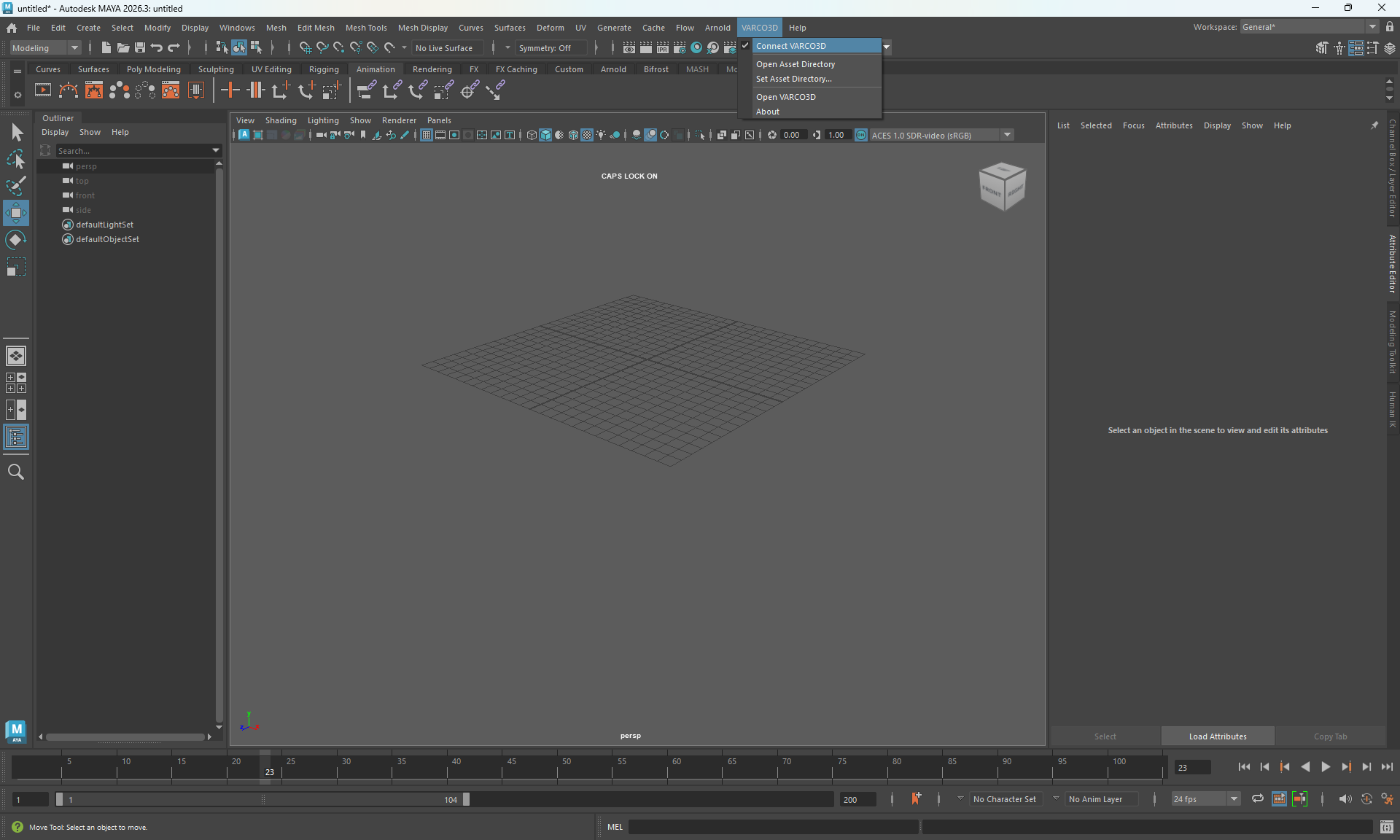
상단 메뉴에서 VARCO3D > Connect VARCO3D를 클릭합니다.
이 작업은 Maya와 VARCO 3D Studio 사이의 연결을 설정해, 실행 중인 Maya 세션으로 에셋을 내보낼 수 있게 합니다.
Step 2. 에셋 다운로드 폴더 설정
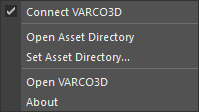
VARCO3D 메뉴에서 다운로드된 에셋의 저장 위치를 관리할 수 있습니다.
- VARCO3D > Open Asset Directory - 현재 에셋 다운로드 폴더를 파일 탐색기에서 엽니다.
- VARCO3D > Set Asset Directory... - 에셋 다운로드 폴더를 변경합니다.
Step 3. Studio에서 연결 상태 확인
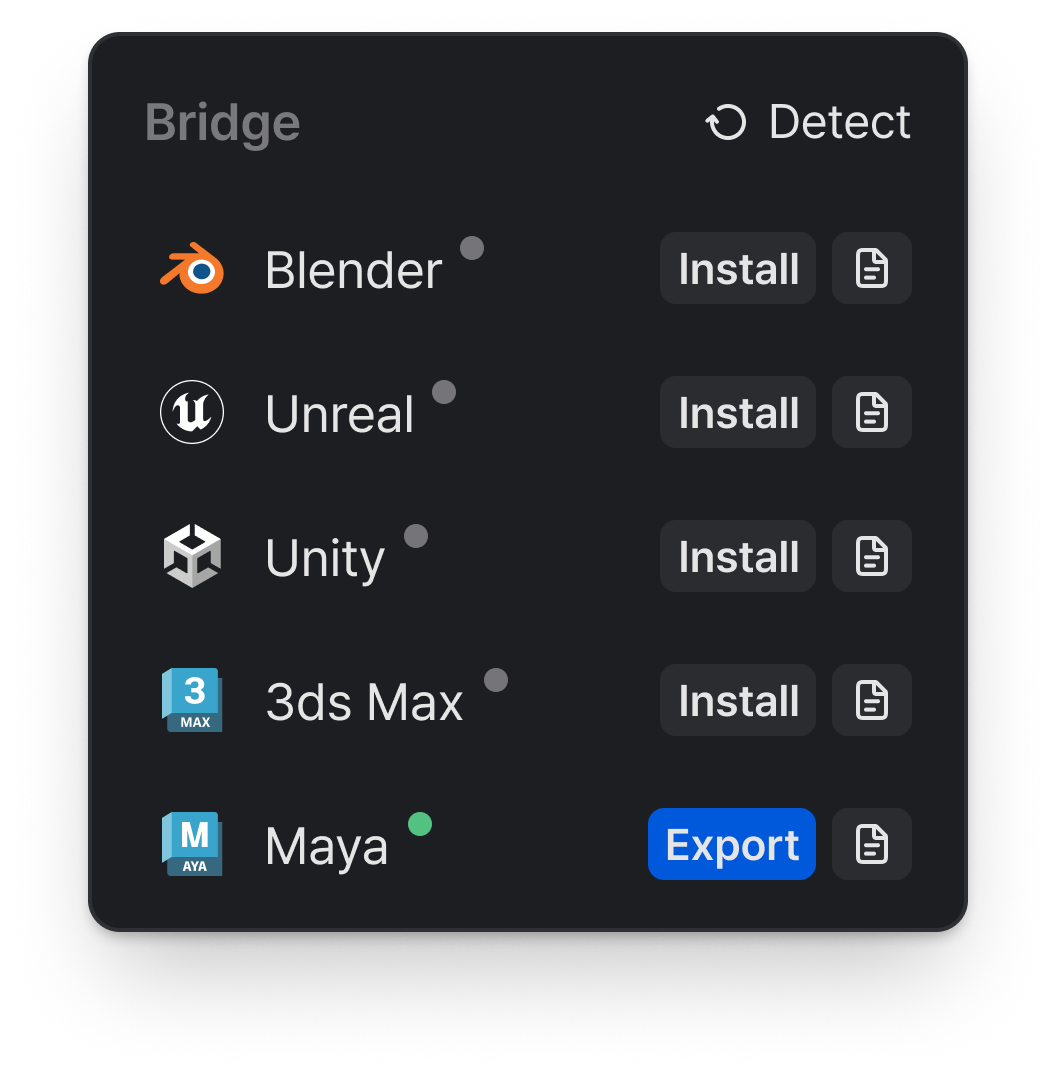
Maya에서 연결한 뒤 VARCO 3D Studio로 돌아가 Bridge 팝업을 엽니다.
연결이 정상적으로 감지되면 팝업의 상태 점이 초록색으로 바뀝니다. 이는 Maya가 연결되었고 VARCO 3D Studio에서 데이터를 받을 준비가 되었음을 의미합니다.
점이 초록색으로 바뀌지 않으면 브리지 팝업에서 Detect를 클릭해 연결 상태를 새로고침한 뒤 다시 확인하세요.
Step 4. VARCO 3D 에셋을 Maya로 내보내기
연결이 감지되면 브리지 팝업의 Export 버튼을 사용할 수 있습니다.
Export를 클릭하면 에셋이 브리지를 통해 Maya로 직접 전송됩니다. 별도의 수동 import 단계를 줄이고 Maya에서 편집, 셰이딩, 후속 작업을 이어가기 쉬워집니다.
Step 5. 내보내기 완료 확인
내보내기가 성공하면 다음과 같은 알림이 표시됩니다.
이 알림은 에셋이 Maya로 성공적으로 전송되었고 바로 사용할 수 있음을 의미합니다.

이제 Maya에서 작업을 이어갈 준비가 끝났습니다.